
Construire : emplacement, images, fichiers et carte d'ambiance
Module 2: La première version · Temps de lecture : 11 minutes
Objectif pédagogique : À l'issue de cette leçon, vous saurez faire construire une première version : joindre des fichiers, choisir l'emplacement et le type d'images, suivre la construction, puis utiliser la carte d'ambiance, la visite guidée et l'écran de construction pour évaluer votre première version.
Notions clés : pièce jointe, emplacement, Site web gratuit, offre, type d'images, durée de construction, carte d'ambiance, style, palette, E-mail de votre formulaire de contact, visite guidée, barre latérale, aperçu, mémoire
Joindre des fichiers
Avant de cliquer sur Créer le site, vous pouvez joindre des fichiers avec Ajouter un fichier, ou en les faisant glisser dans la carte de démarrage. Sont utiles : une brochure, une liste de prix, vos anciens textes, votre logo et des photos de votre entreprise.
Les limites :
- au maximum 6 fichiers, de 8 MB chacun au maximum ;
- documents : PDF, Word (.docx), texte et csv ;
- photos : JPG, PNG et WebP.
Qu'en fait le constructeur ? Dans les documents, il lit le texte et l'utilise comme source, tout comme votre description. Les photos deviennent des médias propres à votre site ; le constructeur les enregistre à nouveau, ce qui supprime les métadonnées comme les données de localisation. Schildersbedrijf Example joint sa liste de prix au format PDF ainsi que quatre photos de chantiers terminés.
Une pièce jointe ne remplace pas une bonne description. Mettez l'essentiel (nom, action principale, coordonnées) dans la description elle-même, et les détails, comme une longue liste de prix, dans le fichier.
Choisir l'emplacement et le type d'images
Après Créer le site, la fenêtre Où placer votre site ? s'ouvre. En haut, on peut lire : « Vous pourrez toujours passer plus tard à une offre ou à votre propre domaine. »
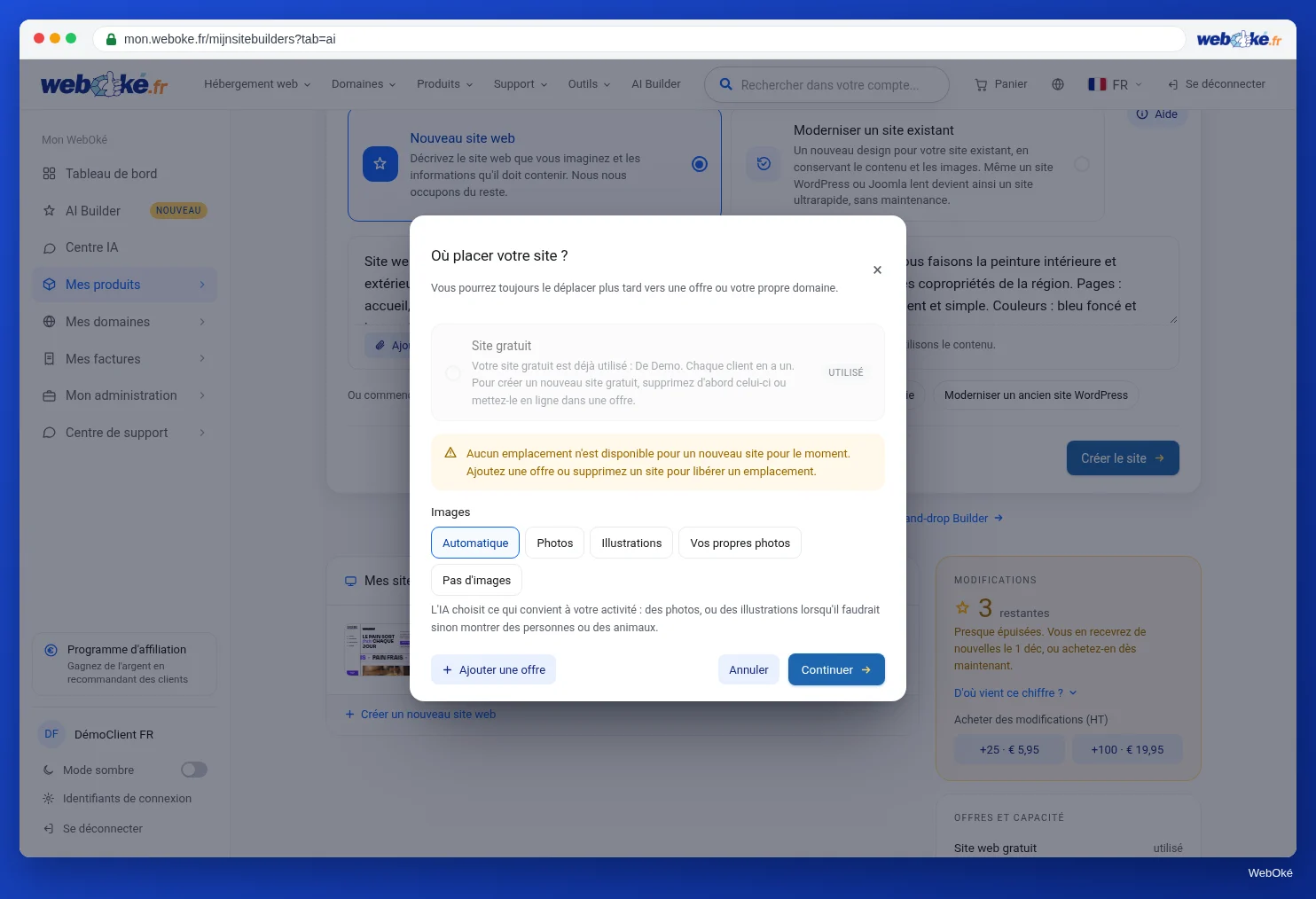
L'emplacement. Vous choisissez :
- Site web gratuit : sur notre adresse (nom.weboke.site), gratuit et en ligne de façon durable. Si votre emplacement gratuit est déjà occupé, vous voyez par quel site.
- Une offre AI Builder, avec le domaine. Une petite étiquette verte indique s'il reste de la place.
Si vous choisissez une offre, vous recevez aussi après la construction la carte E-mail de votre formulaire de contact (voir plus loin). Si vous n'avez pas d'emplacement libre, vous pouvez cliquer ici sur Ajouter une offre.
Images. Juste en dessous, vous choisissez le type d'images que l'IA crée pour votre site :
| Choix | Ce qui se passe |
|---|---|
| Automatique | L'IA choisit ce qui convient à votre entreprise : des photos, ou des illustrations si des personnes ou des animaux devaient sinon apparaître à l'image |
| Photos | Images d'ambiance photoréalistes |
| Illustrations | Des illustrations douces et ludiques, assorties au style de votre site |
| Vos propres photos | L'IA laisse les emplacements d'images vides ; vous y placez vous-même vos photos |
| Pas d'images | Texte uniquement, sans emplacements d'images |
Que choisir ? Si vous avez de bonnes photos de votre travail, choisissez Vos propres photos : votre site n'affichera pas d'images d'ambiance qui ressemblent à votre travail sans l'être. Si vous voulez d'abord vous faire une idée du site, Automatique convient très bien ; vous remplacerez les images plus tard. Votre choix s'applique aux nouvelles images et peut être modifié plus tard sous Charte graphique > Images. Les images existantes se remplacent via le chat ou en cliquant sur une photo.
Une image IA est une image d'ambiance, pas une photo de votre travail. Ne la faites pas passer pour un projet que vous avez réellement réalisé. Vous en saurez plus dans la leçon 2.4 et la leçon 3.3.
Cliquez sur Continuer pour lancer la construction.
La construction
La construction dure généralement deux à quatre minutes. Dans le chat, vous voyez défiler les étapes : Lecture de la description, Rédaction des pages et des textes, Création des photos et Assemblage du site. Vous pouvez laisser la fenêtre ouverte ; si vous rechargez la page, le constructeur reprend là où il en était.
Ce que cela coûte : votre toute première construction est gratuite. Chaque construction complète suivante coûte 5 modifications. Vous pouvez lancer au maximum 2 demandes en même temps.
Si la construction échoue, vous ne payez rien. Réessayez alors, éventuellement avec une description plus courte.
Après la construction : la carte d'ambiance
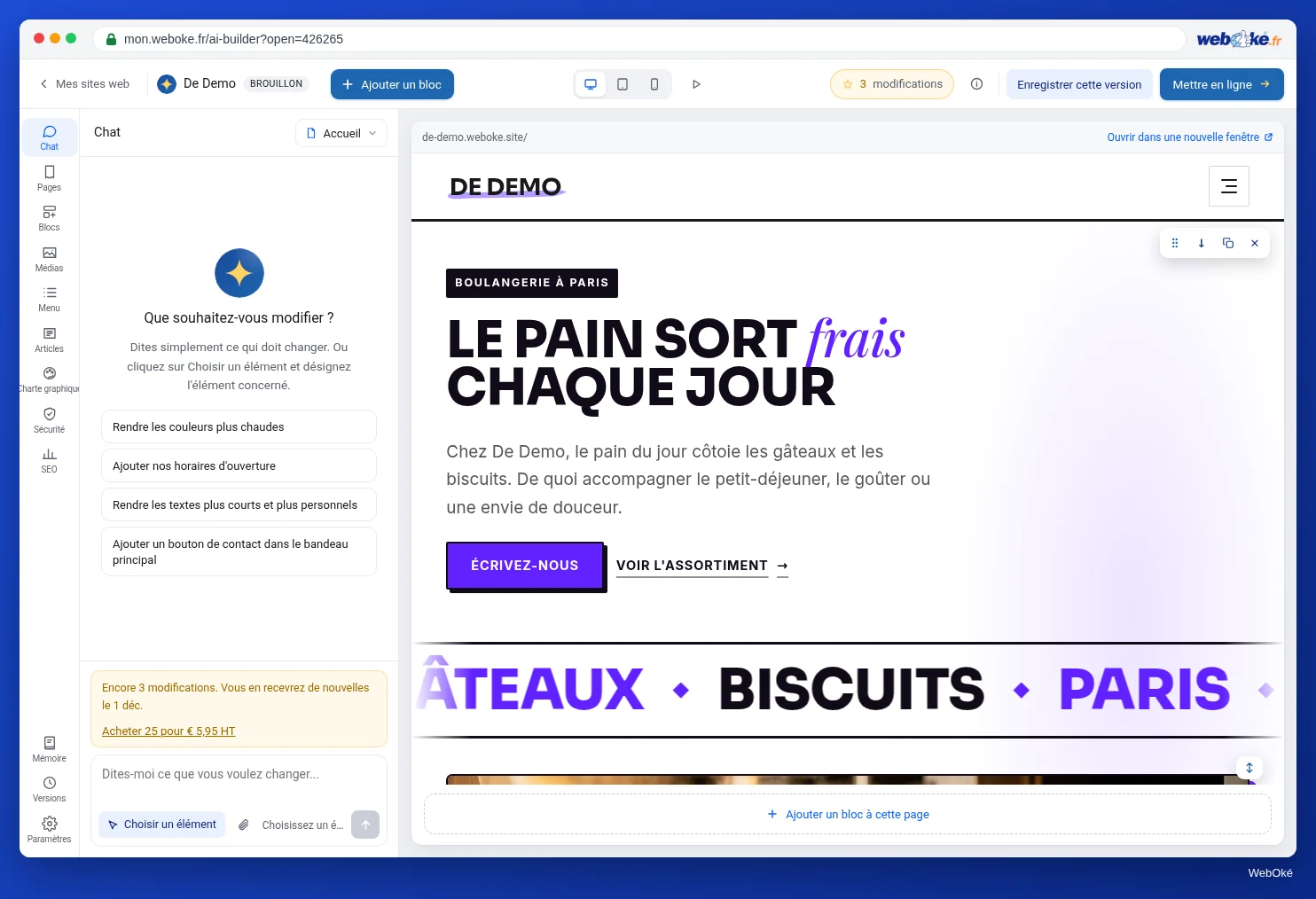
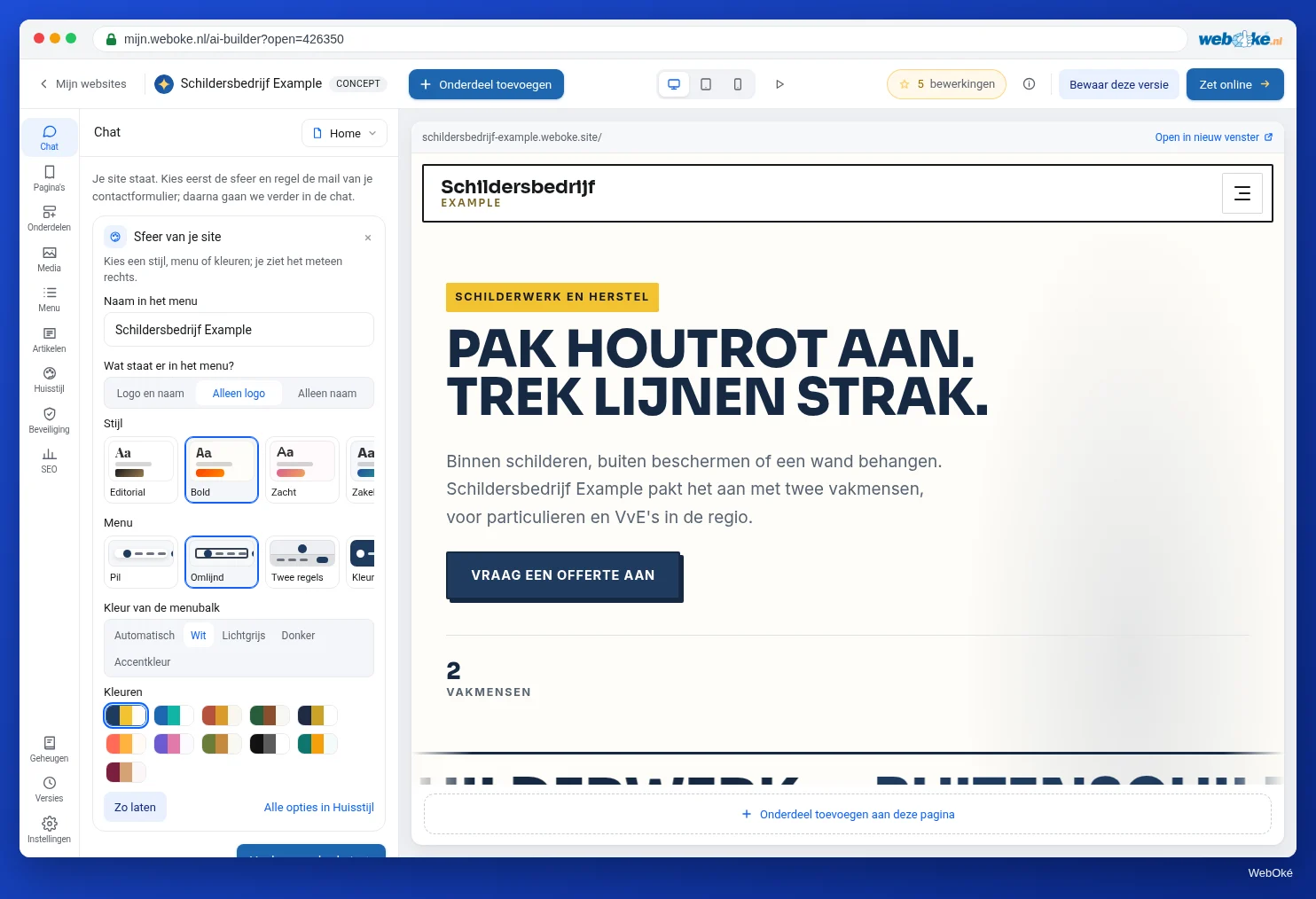
Une fois la première version prête, votre site apparaît à droite, et en haut du chat, à gauche, ce texte s'affiche : « Votre site est prêt. Choisissez d'abord l'ambiance et réglez l'e-mail de votre formulaire de contact ; nous continuerons ensuite dans le chat. »
La carte d'ambiance (Ambiance de votre site) vous permet d'essayer une autre direction en un clic. Vous voyez le résultat immédiatement à droite :
- Nom dans le menu et, si vous avez un logo, ce qui figure dans le menu (logo, nom ou les deux). Si vous n'avez pas de logo, vous pouvez cliquer ici sur Créer un logo ;
- Style : l'apparence de l'ensemble du site ;
- Menu : le design de la barre de menu ;
- Couleur de la barre de menu : Automatique, Blanc, Gris clair, Foncé ou Couleur d'accent ;
- Couleurs : des palettes prédéfinies, et en premier vos propres couleurs si elles sont différentes.
Si le résultat vous plaît, cliquez sur Enregistrer. Pour revenir en arrière, cliquez sur Retour. Si vous ne changez rien, choisissez Garder tel quel. Avec Toutes les options dans Charte graphique, vous accédez au panneau complet. Les choix faits sur la carte d'ambiance ne coûtent rien.
Si vous avez choisi une offre, la carte E-mail de votre formulaire de contact figure en dessous. Vous y choisissez en une fois où arrivent les messages de votre formulaire et depuis quelle adresse de votre domaine ils sont envoyés. Nous traitons ce point dans la leçon 5.3 ; vous pouvez aussi choisir Plus tard pour l'instant. Sur le site gratuit, le formulaire n'envoie rien, cette carte n'y apparaît donc pas.
Avec Continuer vers le chat, vous terminez la prise en main. Un message de bienvenue s'affiche alors dans le chat.
La visite guidée et l'écran de construction
Pour votre premier site, une visite guidée du constructeur démarre. Elle vous montre les principaux endroits : l'aperçu à droite, la zone de texte du chat, Choisir un élément, la barre latérale avec les panneaux, Charte graphique, SEO, Paramètres, Pages, Articles, Versions, les boutons pour téléphone et tablette, la pastille avec vos modifications et Mettre en ligne. Vous pouvez la passer et la relancer plus tard via l'icône i dans la barre du haut (Aide).
Que manque-t-il ? C'est à vous de le vérifier
Bon à savoir : après la construction, vous ne recevez aucune liste de ce que l'IA a complété d'elle-même ou de ce qui manque. Le constructeur vous le signale toutefois aux moments suivants :
- Avant la construction, il pose la question complémentaire si la description est très courte (leçon 2.1).
- Si votre site promet une aide rapide mais n'affiche aucun numéro de téléphone, une barre apparaît au-dessus de l'aperçu pour saisir votre numéro. Avec Ajouter au site, les boutons deviennent des boutons d'appel.
- Le panneau Mémoire (en bas de la barre latérale) indique, par rubrique, ce que l'IA sait de votre entreprise. Sous À faire figure ce que vous devez encore fournir ou ce qui reste à faire, si l'IA l'a noté. Si une ligne est inexacte, corrigez-la ; cela ne coûte rien.
- Lors de la mise en ligne, le constructeur vous bloque s'il reste sur votre site un texte d'exemple prédéfini ou un espace réservé comme « [à compléter] », et il vous signale ce qu'il a encore relevé lors de son contrôle (leçon 2.4).
Des prix, des horaires d'ouverture ou un nom inventés ressemblent dans l'aperçu à du contenu réel. C'est pourquoi vous relisez toujours vous-même votre première version, page par page. C'est l'objet de la leçon 2.4.
Résumé
- Joignez au maximum 6 fichiers de 8 MB : PDF, Word, texte, csv et photos (JPG, PNG, WebP).
- Dans Où placer votre site ?, vous choisissez le site web gratuit ou une offre, ainsi que le type d'images : Automatique, Photos, Illustrations, Vos propres photos ou Pas d'images.
- La construction dure généralement deux à quatre minutes ; la toute première est gratuite, chaque construction complète suivante coûte 5.
- Après la construction, vous choisissez gratuitement sur la carte d'ambiance le style, le menu et les couleurs ; avec une offre, vous réglez aussi l'e-mail de votre formulaire.
- Vous ne recevez pas de liste de ce que l'IA a complété : consultez Mémoire sous À faire et relisez vous-même le site.
Quiz
Exercice
Exercice D2.2 : Faire construire votre première version. Construisez votre propre site avec la description de l'exercice D2.1.
Liste de contrôle :
- [ ] description collée dans Décrivez votre site web ;
- [ ] fichiers joints (ou volontairement aucun) ;
- [ ] emplacement choisi dans Où placer votre site ? ;
- [ ] type d'images choisi ;
- [ ] construction suivie jusqu'à l'apparition du site à droite ;
- [ ] carte d'ambiance consultée et un style, un menu et des couleurs choisis, ou Garder tel quel ;
- [ ] visite guidée suivie ou lancée plus tard via Aide ;
- [ ] panneau Mémoire ouvert et lu.
Questions :
- Quel emplacement et quel type d'images avez-vous choisis, et pourquoi ?
- Qu'avez-vous modifié sur la carte d'ambiance ?
- Qu'y avait-il dans la mémoire d'inexact ou de manquant ?
Après « terminé », vous voyez un exemple de réponse : site web gratuit pour s'entraîner, Vos propres photos car il y a quatre photos de chantiers terminés ; sur la carte d'ambiance, un style plus sobre et le menu avec une barre foncée ont été choisis ; dans la mémoire, la zone d'intervention indiquait 20 km au lieu de 25 km, cette ligne a été corrigée.
Exercice D2.2: Faire construire votre première version
Cet exercice, vous le faites vous-même ; personne ne le vérifie. Cochez ce que vous avez fait et marquez l'exercice comme terminé.
Site web gratuit pour s'entraîner, Photos personnelles car il y a quatre photos de travaux réalisés ; sur la carte d'ambiance, choix d'un style plus sobre et d'un menu avec une barre foncée ; dans la mémoire, la zone d'intervention était indiquée à 20 km au lieu de 25 km, cette ligne a été corrigée.
Vos cases cochées et vos notes restent uniquement dans ce navigateur ; nous ne les envoyons nulle part. Si vous êtes connecté, nous enregistrons dans Mes formations uniquement le fait que vous avez terminé l'exercice.