
Photos : choisir, importer, faire générer et droits d'utilisation
Module 3: Textes, photos et sections · Temps de lecture : 10 minutes
Objectif pédagogique : À l'issue de cette leçon, vous saurez remplacer les photos de votre site par vos propres photos ou par des images IA, gérer une galerie, ajuster par glisser la taille et la forme d'une photo, rédiger une bonne description de photo (texte alternatif) et déterminer si vous avez le droit d'utiliser une photo.
Notions clés : Changer la photo, Image IA, Vos propres photos, Médias, Description (texte alternatif), galerie, Gérer les photos, forme et point focal, droit d'auteur, droit à l'image, consentement
Pourquoi les photos font la différence
Les visiteurs regardent d'abord les images, puis ils lisent. Les photos de votre première version ont été choisies ou créées par l'IA, ou proviennent de votre ancien site (leçon 2.3). C'est un début. Pour Bas, de Schildersbedrijf Example, de vraies photos de son travail en disent bien plus : une cage d'escalier repeinte, une façade avant et après, Bas et ses deux employés sur l'échafaudage. De vraies photos inspirent confiance.
Remplacer une photo
Dans l'aperçu, survolez une photo et cliquez sur Remplacer la photo. Vous pouvez aussi désigner une section contenant des photos avec Choisir un élément, puis cliquer sur Changer la photo à côté de l'étiquette. La fenêtre Changer la photo s'ouvre. Si la section contient plusieurs photos, choisissez d'abord en haut celle que vous souhaitez changer (« Quelle photo souhaitez-vous changer ? »).
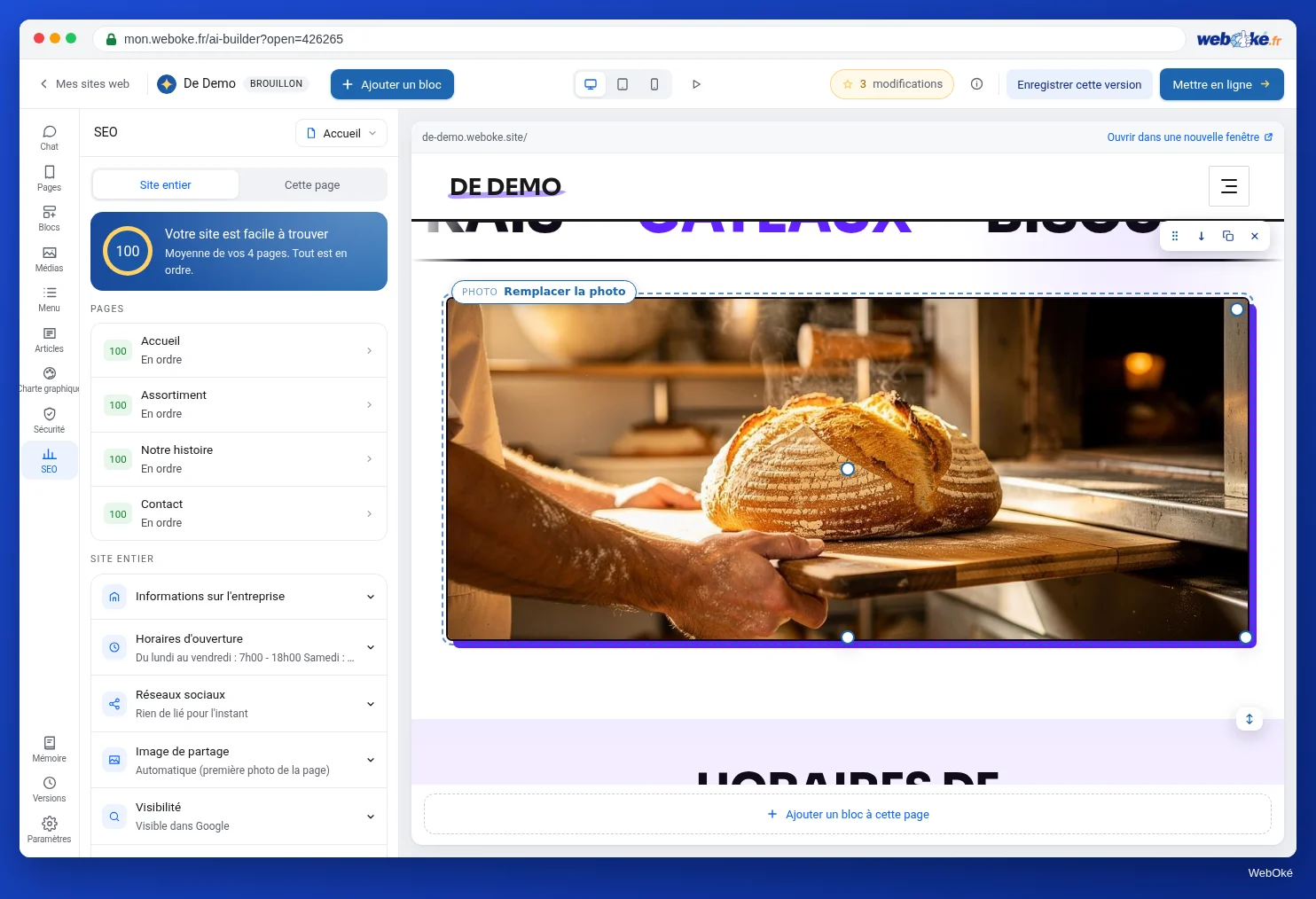
La fenêtre comporte trois onglets :
- Image IA : l'IA crée une nouvelle image. Dans le champ « Décrivez la photo souhaitée », vous indiquez ce qui doit y figurer, puis vous cliquez sur Créer 2 nouvelles variantes. Après une trentaine de secondes, deux propositions apparaissent ; avec Utiliser cette photo, vous en placez une sur votre site. Une série coûte 1 modification pour deux variantes. Le nombre de modifications qu'il vous reste est affiché en haut.
- Vos propres photos : avec Importer votre propre photo, vous placez l'une de vos photos à cet endroit. Formats JPG, PNG ou WebP, jusqu'à 8 Mo. C'est gratuit.
- Photos de stock : cet onglet porte l'étiquette Bientôt disponible dans l'éditeur et n'est pas encore utilisable.
Chaque photo choisie crée une nouvelle version ; vous pouvez revenir en arrière avec Annuler la modification ou via Versions (leçon 3.5).
Vous pouvez aussi envoyer votre propre photo par le chat : joignez-la avec le trombone et indiquez où elle doit aller, par exemple « cette photo en haut de la page À propos ». Il s'agit alors d'une demande à l'IA ; sous la zone de texte, vous voyez à l'avance ce qu'elle coûte.
Une bonne description pour une image IA
Soyez concret : « Un peintre en combinaison blanche peint le châssis en bois d'une maison mitoyenne, temps ensoleillé, vu de près » fonctionne mieux que « peintre au travail ». Ne demandez pas de personnes réelles reconnaissables ni de logos appartenant à d'autres.
Médias : toutes les photos au même endroit
Le panneau Médias de la barre latérale regroupe toutes les photos de votre site. Vous pouvez filtrer sur Tout, Sur le site, Non utilisés et Logo, et faire glisser de nouvelles photos dans la zone en haut.
Cliquez sur une photo pour voir :
- Où est-ce utilisé : la page et la section où se trouve la photo ;
- Description : le texte alternatif (voir ci-dessous) ;
- Utiliser dans le chat : prépare une demande pour placer cette photo quelque part ;
- Remplacer : met un nouveau fichier à chaque endroit où figure cette photo ;
- Supprimer : possible uniquement si la photo n'est plus utilisée nulle part sur le site. Si elle l'est encore, le bouton indique à combien d'endroits ; remplacez-la d'abord.
La galerie
Une galerie se gère séparément. Sélectionnez la galerie avec Choisir un élément et cliquez sur Gérer les photos. Vous voyez alors Photos de cette galerie. Faites glisser les photos pour changer l'ordre, retirez une photo avec la petite croix, ajoutez-en une avec Ajouter une photo (depuis vos médias ou en l'important) et choisissez le nombre de Colonnes (2, 3 ou 4). Cliquez sur Enregistrer la galerie. Cela ne coûte aucune modification. La galerie doit contenir au moins une photo.
La description : le texte alternatif
Chaque photo possède une Description. Il s'agit du texte alternatif (alt) : un court texte que les personnes utilisant un lecteur d'écran entendent à la place de la photo, et que les moteurs de recherche lisent pour comprendre ce qu'elle montre. L'éditeur l'indique lui-même sous le champ : « Pour Google et pour les personnes utilisant un lecteur d'écran. »
Vous le remplissez dans Médias : cliquez sur la photo, saisissez dans le champ Description ce que l'on y voit (200 caractères au maximum) et cliquez sur Enregistrer.
L'éditeur vous aide en partie :
- Pour une image IA, il reprend votre demande comme description (sans « crée une photo de »).
- Pour une photo que vous importez, il crée une description à partir du nom du fichier et vous demande de la vérifier. Une photo nommée « IMG_4021.jpg » ne donne donc rien d'utilisable. Donnez à vos fichiers un nom parlant, comme « cage-escalier-peinte-en-blanc.jpg ».
- Si vous aviez rédigé vous-même une description et que vous remplacez la photo, votre texte est conservé, avec une invitation à le vérifier : « Vérifiez la description de cette photo dans Médias : elle correspond peut-être encore à la photo précédente. »
Une bonne description dit en une phrase ce que l'on voit : « Cage d'escalier aux murs blancs et à la rampe gris foncé, peinte par Schildersbedrijf Example ». Ne commencez pas par « photo de » et n'y alignez pas une série de mots-clés. Si une image est purement décorative, gardez une description courte. Dans la leçon 7.3, l'exercice A7.3 vous permettra de vérifier que toutes vos images ont une description.
Ajuster la taille, la forme et le point focal
Dans l'aperçu, survolez une photo. Des poignées apparaissent :
- plus large ou plus étroite (en bas à droite) ;
- plus haute ou plus plate, c'est-à-dire la forme (en bas) ;
- des coins plus arrondis ou plus droits (en haut à droite) ;
- le point focal : faites-le glisser sur la partie la plus importante de la photo, pour qu'elle reste visible lorsque la photo est recadrée.
Double-cliquez sur une poignée pour revenir à la taille par défaut (pour le point focal : le centre). Le glisser est gratuit et se fait sans IA. Vérifiez ensuite l'affichage en Mobile : une photo y est souvent recadrée différemment.
Ai-je le droit d'utiliser cette photo ?
Cette leçon présente les règles telles qu'elles s'appliquent au 10 novembre 2026. Il ne s'agit pas d'un avis juridique. En cas de doute sur votre situation, consultez un juriste ou votre organisation professionnelle.
Droit d'auteur. La personne qui prend une photo en détient automatiquement le droit d'auteur. Aucun enregistrement n'est nécessaire. L'auteur décide si et comment d'autres peuvent utiliser, copier et montrer la photo. Si vous publiez sur votre site la photo d'une autre personne sans autorisation, vous portez atteinte à ce droit d'auteur, et l'auteur peut exiger en justice que vous cessiez et réclamer des dommages et intérêts. Le droit d'auteur s'applique au niveau international, y compris aux photos que vous avez « simplement trouvées sur Internet ». Vous n'utilisez donc pas une photo d'un concurrent, de Google Images ou d'un photographe sans licence. Pour une licence ouverte, comme Creative Commons, lisez les conditions, par exemple l'obligation de citer l'auteur.
Photos de personnes. Une photo sur laquelle une personne est reconnaissable constitue une donnée personnelle au sens du RGPD. Si, en tant qu'employeur, vous souhaitez publier des photos de vos employés, vous avez besoin d'une base légale. Selon l'autorité néerlandaise de protection des données, l'Autoriteit Persoonsgegevens (AP), il s'agit le plus souvent du consentement de l'employé. Ce consentement peut être retiré à tout moment, sans justification ; vous retirez alors la photo. Et un refus ne doit entraîner aucune conséquence négative pour l'employé. Bas demande donc l'accord de ses employés au préalable et le consigne par écrit. De nombreux pays, dont les Pays-Bas, reconnaissent en outre un droit à l'image : une personne reconnaissable peut, dans certains cas, s'opposer à la publication. De même, vous ne photographiez des clients devant leur maison ou ne montrez un numéro de maison reconnaissable qu'avec leur accord.
Images IA. Une image IA n'est pas une photo de votre travail. Ne publiez pas une image IA d'une maison magnifiquement repeinte comme s'il s'agissait de l'un de vos chantiers : ce serait trompeur pour vos clients. Utilisez les images IA pour l'ambiance, et de vraies photos pour votre travail et votre équipe. La leçon 7.3 approfondit le droit à l'image et les textes générés par IA.
Pièges à éviter
- Laisser des images d'exemple qui ne correspondent pas à votre activité, ou des images IA qui ressemblent à votre travail.
- Importer des photos au nom de fichier peu parlant : vous obtenez une description inutilisable.
- Des photos trop lourdes : au-delà de 8 Mo, l'importation échoue. Réduisez-les d'abord.
- Ne vérifier que sur un grand écran : contrôlez la forme et le point focal en Mobile.
- Des photos d'autres personnes sans autorisation ni licence.
Dans l'éditeur : la marche à suivre
- Survolez une photo et cliquez sur Remplacer la photo.
- Choisissez Vos propres photos puis Importer votre propre photo, ou Image IA avec une description concrète puis Créer 2 nouvelles variantes.
- Choisissez Utiliser cette photo.
- Ouvrez Médias, cliquez sur la photo et remplissez la Description ; cliquez sur Enregistrer.
- Faites glisser les poignées pour la taille, la forme et le point focal ; vérifiez en Mobile.
- Galerie : Choisir un élément, Gérer les photos, ordre et Colonnes, Enregistrer la galerie.
Résumé
- Changer la photo propose Image IA (1 modification pour deux variantes) et Vos propres photos (gratuit, JPG, PNG ou WebP jusqu'à 8 Mo) ; Photos de stock arrive bientôt.
- Dans Médias, vous voyez où se trouve chaque photo et vous remplissez la Description (texte alternatif) ; l'éditeur propose un début, vous le vérifiez.
- Les poignées de l'aperçu règlent la largeur, la forme, les coins et le point focal ; un double-clic rétablit la valeur par défaut.
- Les photos d'autres personnes uniquement avec autorisation ou licence ; les personnes reconnaissables uniquement avec leur consentement ; ne présentez pas des images IA comme votre propre travail.
Quiz
Exercice
Exercice D3.3 : Des images bien en ordre. Faites en sorte que les principales images de votre site vous appartiennent réellement, aient une bonne description et s'affichent bien sur un téléphone.
Liste de contrôle :
- [ ] dans Médias, toutes les photos passées en revue avec le filtre Sur le site ;
- [ ] au moins deux images d'exemple remplacées par vos propres photos, avec un nom de fichier parlant ;
- [ ] pour chaque photo de votre page d'accueil, la Description vérifiée ou rédigée ;
- [ ] pour chaque photo montrant des personnes, noté qui y figure et si vous avez leur consentement ;
- [ ] pour chaque photo qui n'est pas de vous, noté sa provenance et la licence applicable ;
- [ ] la forme ou le point focal de la plus grande photo ajusté et vérifié en Mobile ;
- [ ] les images IA qui ressemblent à votre travail remplacées, ou placées de façon à ne pas passer pour l'un de vos chantiers.
Questions :
- Quelle photo avez-vous remplacée, et en quoi la nouvelle photo parle-t-elle mieux de votre activité ?
- Recopiez ici la description (texte alternatif) de votre photo principale. Dit-elle en une phrase ce que l'on voit ?
- Des personnes reconnaissables figurent-elles sur votre site ? Comment avez-vous obtenu leur consentement ?
Après avoir cliqué sur « terminé », vous verrez un exemple de réponse : l'image IA du bandeau principal a été remplacée par une photo personnelle d'une façade repeinte, car elle montre un vrai chantier ; description « Façade d'une maison des années trente aux châssis verts fraîchement repeints » ; sur la photo d'équipe figurent Bas et deux employés, qui ont donné leur accord par écrit et savent qu'ils peuvent le retirer.
Exercice D3.3: Des images bien en ordre
Cet exercice, vous le faites vous-même ; personne ne le vérifie. Cochez ce que vous avez fait et marquez l'exercice comme terminé.
L'image IA de la bannière principale a été remplacée par une vraie photo d'une façade peinte, car elle montre un travail réel. Description : "Façade d'une maison des années trente avec des châssis verts fraîchement repeints". La photo d'équipe montre Bas et deux collaborateurs, qui ont donné leur accord par écrit et savent qu'ils peuvent le retirer.
Vos cases cochées et vos notes restent uniquement dans ce navigateur ; nous ne les envoyons nulle part. Si vous êtes connecté, nous enregistrons dans Mes formations uniquement le fait que vous avez terminé l'exercice.
Pour aller plus loin
- Définir le titre, la description et le texte alternatif par page
- Formation WordPress gratuite 4.4: Médias : images et texte alternatif
- Droit d'auteur (Ondernemersplein, RVO, source néerlandaise, en néerlandais) : https://ondernemersplein.overheid.nl/wetten-en-regels/auteursrecht/
- Les images sur le lieu de travail (Autoriteit Persoonsgegevens, autorité néerlandaise, en néerlandais) : https://www.autoriteitpersoonsgegevens.nl/themas/internet-slimme-apparaten/beeldmateriaal/beeldmateriaal-op-de-werkplek
- An alt Decision Tree (W3C WAI, en anglais) : https://www.w3.org/WAI/tutorials/images/decision-tree/