
Chapitre 2 · 2.2
Migrer vos e-mails avec l'outil de migration des e-mails
Avec l'outil gratuit de migration des e-mails, vous copiez tous vos e-mails existants de votre ancien fournisseur vers votre boîte mail chez WebOké, avec tous vos dossiers. L'outil copie vos e-mails via IMAP. Il ne déplace rien : rien ne change dans votre ancienne boîte mail.
Avant de commencer
- Créez chez WebOké les mêmes adresses e-mail que celles que vous utilisez actuellement. Consultez Créer une adresse e-mail. Vous pouvez le faire dès que votre hébergement est prêt, même si votre domaine n'a pas encore été transféré.
- Vérifiez que vos nouvelles boîtes mail sont assez grandes pour vos anciens e-mails.
- Assurez-vous de connaître, pour chaque boîte mail, l'adresse e-mail et le mot de passe de votre ancienne boîte mail, ainsi que le nom du serveur IMAP de votre ancien fournisseur. Vous le trouverez pour chaque fournisseur aux chapitres 5 et 6.
Comment migrer vos e-mails
- Connectez-vous à Mon WebOké, allez dans Mes produits et cliquez sur l'onglet Migrer les e-mails. Vous pouvez aussi aller directement sur mon.weboke.fr/emailverhuizen. L'outil comporte cinq étapes : Source, Destination, Vérification, Transférer et Terminé.
- Source : choisissez votre ancien fournisseur dans la liste. Pour les fournisseurs connus, nous remplissons nous-mêmes le nom du serveur. Si votre fournisseur ne figure pas dans la liste, choisissez Autre fournisseur et saisissez le serveur IMAP. Saisissez également l'adresse e-mail et le mot de passe de votre ancienne boîte mail.
- Destination : saisissez l'adresse e-mail et le mot de passe de votre boîte mail chez WebOké. Si votre domaine ne pointe pas encore vers WebOké, saisissez le nom du serveur indiqué dans votre e-mail de bienvenue (par exemple linux2023.webawere.nl).
- Vérification : nous testons les deux boîtes mail et vous indiquons combien de messages et de dossiers nous avons trouvés. Cliquez sur Lancer la migration.
- Transférer : la migration s'effectue sur nos serveurs. Vous pouvez fermer la page.
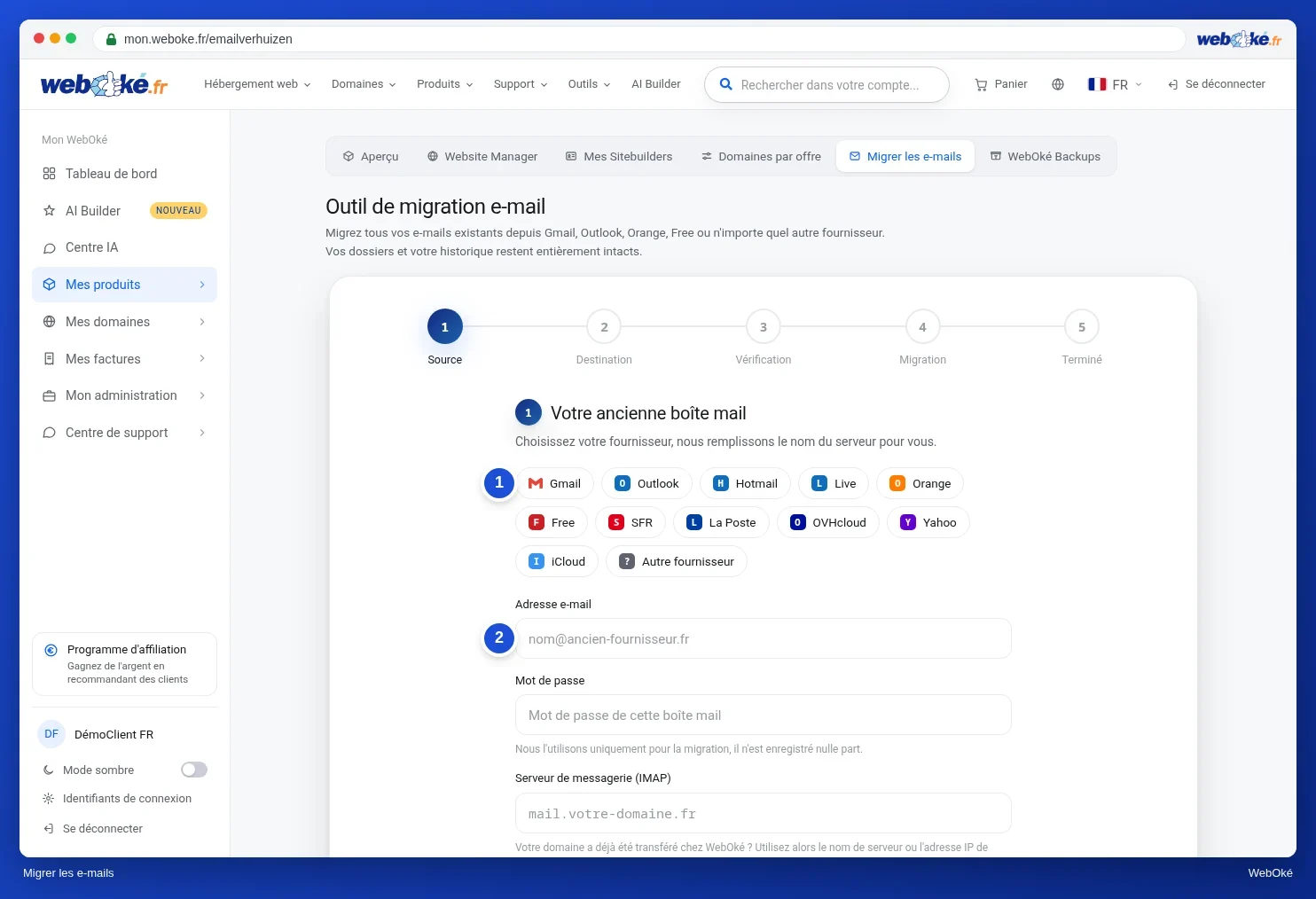
Vous trouverez tous les écrans et la marche à suivre en cas de problème dans Migrer vos e-mails vers WebOké (y compris depuis Microsoft 365).
Quel nom de serveur saisir pour votre ancienne boîte mail ?
- Le nom que votre ancien fournisseur indique pour IMAP, par exemple imap.aanbieder.nl ou mail.aanbieder.nl.
- Pas mail.jouwdomein.nl si votre domaine pointe déjà vers WebOké : ce nom pointe alors vers notre serveur.
- Pas d'adresse IP : cela provoque un avertissement de certificat ou ne fonctionne pas avec une connexion sécurisée.
Bon à savoir
- Vous pouvez relancer la migration plus tard. L'outil ignore les messages déjà copiés. Faites-le un jour après le transfert de votre domaine, consultez Ce qui arrive à vos e-mails pendant la migration.
- L'outil ne transfère que les e-mails. Exportez séparément vos contacts et agendas depuis votre ancien webmail ou votre logiciel de messagerie.
- Si vous venez de Gmail, vous avez besoin d'un mot de passe d'application. Si vous venez d'Outlook, Hotmail, Live ou Microsoft 365, vous vous connectez à Microsoft dans l'outil. Consultez Migrer vos e-mails vers WebOké avec l'outil de migration des e-mails.
- Vous préférez travailler dans DirectAdmin ? Vous pouvez aussi utiliser les migrations IMAPSync, consultez Les migrations IMAPSync dans DirectAdmin.
- Vos e-mails se trouvaient uniquement sur votre ordinateur, parce que vous utilisiez POP3 ? Faites alors glisser les dossiers dans votre logiciel de messagerie vers votre nouvelle boîte mail IMAP. Consultez Migrer vos e-mails : les possibilités.