
Chapitre 2 · 2.1
Migrer votre site web : sauvegarde, import et WordPress
Votre site web se compose généralement de deux parties : les fichiers (comme les pages, le thème et les images) et une base de données (pour WordPress, Joomla et les boutiques en ligne). Les deux doivent être transférés vers votre nouvelle offre. Il existe plusieurs méthodes. Quelle que soit la méthode choisie, votre ancien site web reste en ligne.
D'abord : une sauvegarde chez votre ancien fournisseur
Par précaution, faites toujours d'abord vous-même une sauvegarde et conservez-la sur votre ordinateur :
- Fichiers : téléchargez le dossier de votre site web. Il s'appelle souvent
public_html,httpdocsouwww. Vous pouvez le faire avec un logiciel FTP ou avec le gestionnaire de fichiers de votre ancien fournisseur. - Base de données : faites un export sous forme de fichier .sql, généralement avec phpMyAdmin.
Pour savoir où trouver ces options chez votre ancien fournisseur, consultez les chapitres 5 et 6.
Les méthodes en un coup d'œil
| Méthode | Convient pour | À lire |
|---|---|---|
| Importer un site web dans le Gestionnaire de sites | WordPress et les autres logiciels que nous connaissons. La méthode la plus simple : nous récupérons le site pour vous. | Ci-dessous |
| Importer dans Installatron | Si vous préférez travailler dans DirectAdmin. Installatron récupère le site via FTP. | Importer un site web existant dans Installatron |
| Manuellement | Tout site web. Vous placez les fichiers via FTP et importez vous-même la base de données. | Ci-dessous |
| Service de migration de site | Si vous préférez ne pas vous en charger vous-même. | Service de migration gratuit : comment nous migrons votre site web vers WebOké |
Importer un site web dans le Gestionnaire de sites
- Connectez-vous à Mon WebOké et allez dans Mes produits, onglet Gestionnaire de sites.
- Cliquez sur Importer un site web (3).
- Choisissez Le site web est hébergé chez un autre fournisseur.
- Indiquez le type de site web et renseignez les informations :
- Pour WordPress, votre identifiant administrateur suffit souvent : l'URL de votre site web actuel, votre Nom d'utilisateur WordPress et votre Mot de passe WordPress.
- Cela ne fonctionne pas, ou il ne s'agit pas de WordPress ? Cliquez alors sur Cela ne fonctionne pas ? Utiliser les identifiants FTP. Vous renseignez alors le Protocole, le Serveur (hôte), le Nom d'utilisateur, le Mot de passe et le Dossier contenant les fichiers du site web, souvent /public_html ou /httpdocs. Vous trouverez ces informations chez votre ancien fournisseur.
- Sous Où placer le site web sur votre offre ?, choisissez le domaine et cliquez sur Lancer l'import.
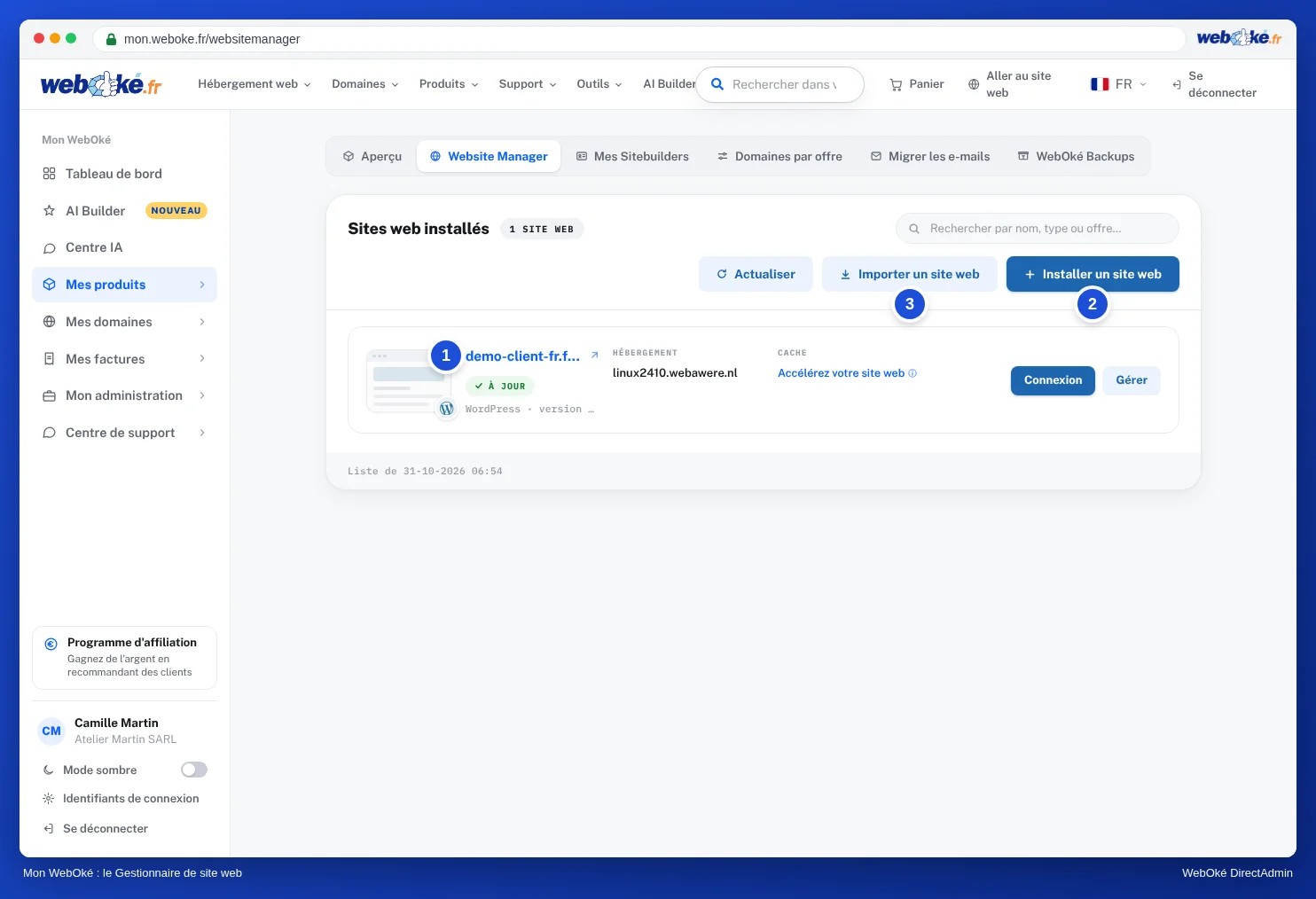
Nous récupérons les fichiers et la base de données et les plaçons sur votre offre. Votre ancien site web reste intact. Les informations que vous saisissez sont utilisées uniquement pour la migration. Pour en savoir plus sur le Gestionnaire de sites, consultez Est-ce possible aussi dans Mon WebOké ? Le Gestionnaire de sites.
Migrer manuellement
- Placez les fichiers de votre site web avec un logiciel FTP dans le dossier
domains/jouwdomein.nl/public_htmlde votre offre. Voir Se connecter avec FileZilla (FTP, FTPS et SFTP). Supprimez-y la page par défaut index.html. - Créez dans DirectAdmin une nouvelle base de données avec un utilisateur. Voir Créer une base de données.
- Importez votre fichier .sql dans cette base de données. Voir Importer une base de données, même les fichiers volumineux, y compris pour les fichiers volumineux.
- Indiquez le nom de la nouvelle base de données, l'utilisateur et le mot de passe dans le fichier de configuration de votre site web. Pour WordPress, il s'agit de
wp-config.php.
Attention : ne placez jamais un fichier de base de données dans public_html. Toute personne qui devine son nom pourrait alors le télécharger. Supprimez-le après l'import.
Une sauvegarde provenant d'un autre panneau de contrôle
Si votre site web provient d'un autre fournisseur utilisant DirectAdmin, cPanel ou Plesk, vous disposez peut-être d'une sauvegarde complète de votre compte. Une telle sauvegarde n'est pas toujours directement compatible avec votre offre chez WebOké. Contactez-nous alors d'abord (voir Restaurer une sauvegarde DirectAdmin), ou transférez séparément les fichiers et la base de données comme décrit ci-dessus.
WordPress : points d'attention
- Votre site web conserve le même domaine. Rien ne doit alors être modifié dans la base de données.
- Vous pouvez aussi utiliser une extension de migration. Celle-ci crée sur votre ancien site un paquet contenant les fichiers et la base de données, puis le place chez nous. Certaines versions gratuites ont une taille maximale.
- La page d'accueil s'affiche, mais les autres pages renvoient une erreur 404 ? Dans WordPress, allez dans Réglages › Permaliens et cliquez sur Enregistrer les modifications sans rien changer. Vous trouverez d'autres solutions dans Mon site web ne fonctionne pas après la mise en ligne ou la migration.
- Vous avez une boutique en ligne ? Transférez la base de données une dernière fois juste avant le basculement, afin qu'il ne manque aucune commande des derniers jours. Voir Migrer un site WordPress.
Un site web créé avec un constructeur de sites
Vous avez créé votre site web avec le constructeur de sites de votre ancien fournisseur, ou avec une plateforme comme Wix ou Squarespace ? Dans ce cas, vous ne pouvez généralement pas emporter le site sous forme de fichiers. Vous le reconstruisez alors, par exemple avec WordPress ou l'AI Builder. Vérifiez auprès de votre ancien fournisseur s'il existe une option d'export. En cas de doute, demandez-nous : nous vous aidons volontiers.
Votre site web est hébergé chez WebOké ? Testez-le alors avant de modifier les DNS, voir Tester votre site web avant de modifier le DNS.