
Chapitre 10 · 10.3
Activer la vérification en deux étapes
Avec la vérification en deux étapes, vous avez besoin, en plus de votre mot de passe, d'un code pour vous connecter. Ce code est généré par une application sur votre téléphone, avec un nouveau code toutes les 30 secondes. Une personne qui connaît votre mot de passe ne peut donc toujours pas accéder à votre webmail. Dans le webmail, cette fonction s'appelle 2-Factor Authentication.
De quoi avez-vous besoin ?
D'une application d'authentification sur votre téléphone, comme Google Authenticator, Microsoft Authenticator, Aegis ou l'application de votre gestionnaire de mots de passe. Pour en savoir plus sur ces applications, consultez Vérification en deux étapes : codes, applications et SMS.
Comment l'activer

- Allez dans Paramètres et cliquez sur 2-Factor Authentication.
- Cochez la case Activer (1).
- Cliquez sur Tous les champs (2), puis plus tard sur Enregistrer. Le webmail crée alors un secret, quatre codes de récupération et un code QR. Un message vous indique que vous devez d'abord scanner le code QR et vérifier le code. Cliquez sur OK.
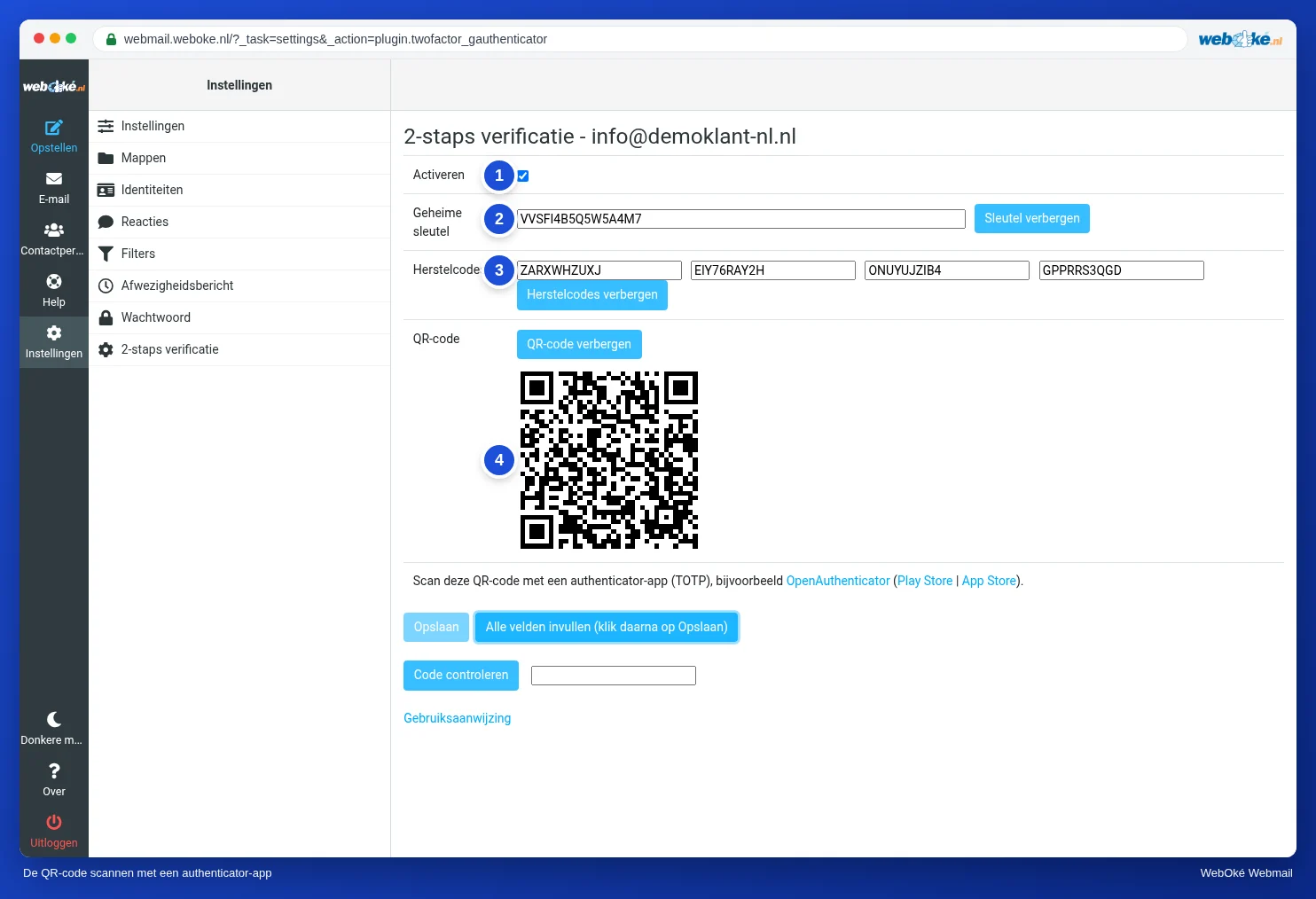
- Ouvrez l'application d'authentification sur votre téléphone et scannez le code QR (4). Vous ne pouvez pas scanner ? Saisissez alors le Secret (2) dans l'application.
- Conservez les Codes de récupération (3) en lieu sûr, par exemple dans votre gestionnaire de mots de passe ou sur papier. Un code de récupération vous permet de vous connecter si vous avez perdu votre téléphone. Chaque code ne fonctionne qu'une seule fois.
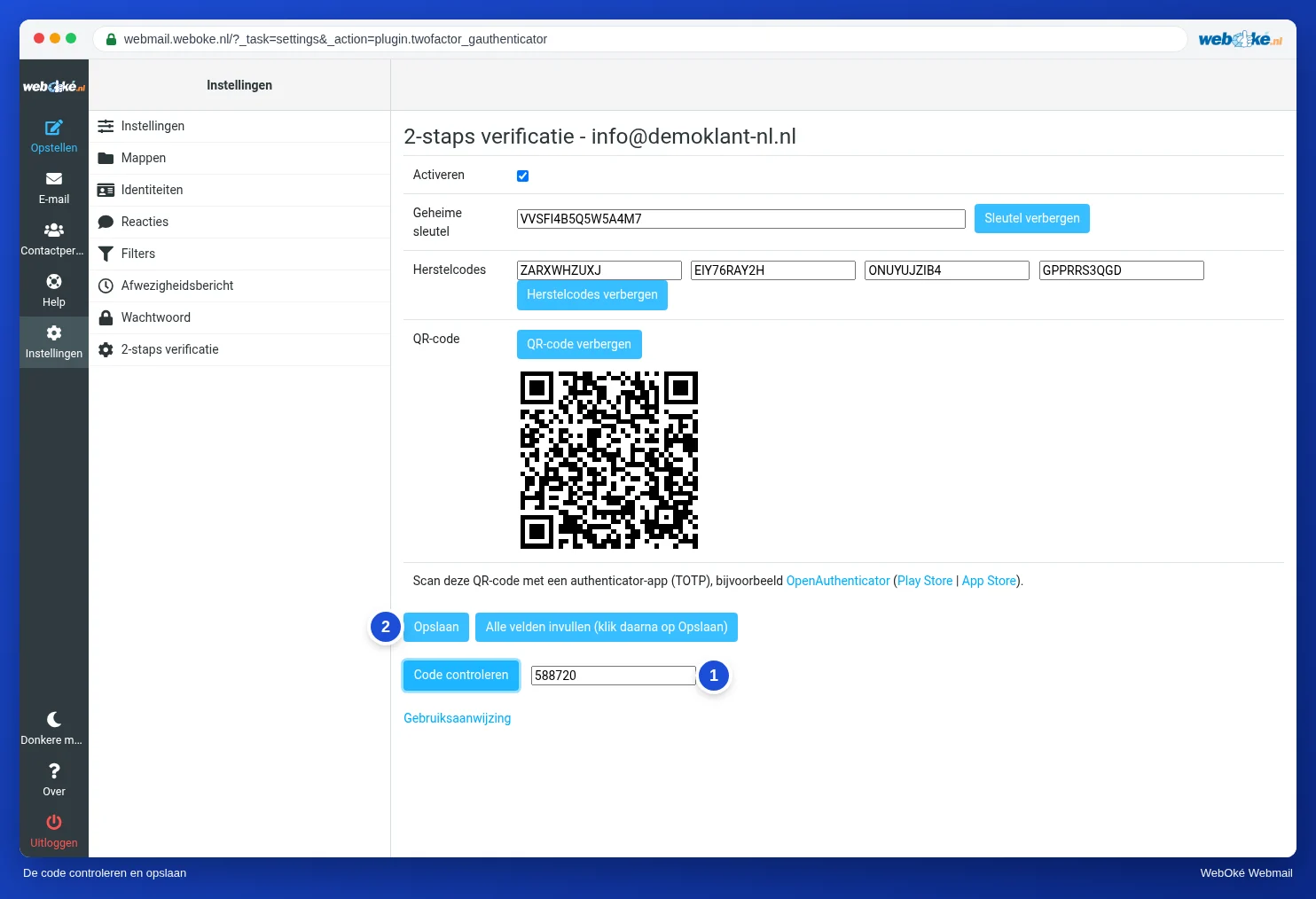
- Saisissez le code affiché à ce moment par l'application dans le champ à côté de Vérifier le code (1) et cliquez sur Vérifier le code. Le message Code OK s'affiche.
- Cliquez sur Enregistrer (2). Ce bouton ne fonctionne qu'une fois le code vérifié.
Désormais, le webmail vous demande un code lors de la connexion. Voir Se connecter avec la vérification en deux étapes.
Attention : la vérification en deux étapes du webmail ne s'applique qu'au webmail. Votre logiciel de messagerie et votre téléphone se connectent toujours avec votre seul mot de passe. Utilisez donc aussi un mot de passe fort et unique. La vérification en deux étapes pour Mon WebOké se configure séparément, voir Configurer la vérification en deux étapes dans Mon WebOké et une application d'authentification.
Désactiver
Allez dans 2-Factor Authentication, décochez la case Activer et cliquez sur Enregistrer.