
Chapitre 8 · 8.3
Importer et exporter des contacts
Vous venez d’une autre boîte mail ou d’un autre logiciel de messagerie ? Vous pouvez alors emporter vos contacts à l’aide d’un fichier.
Importer
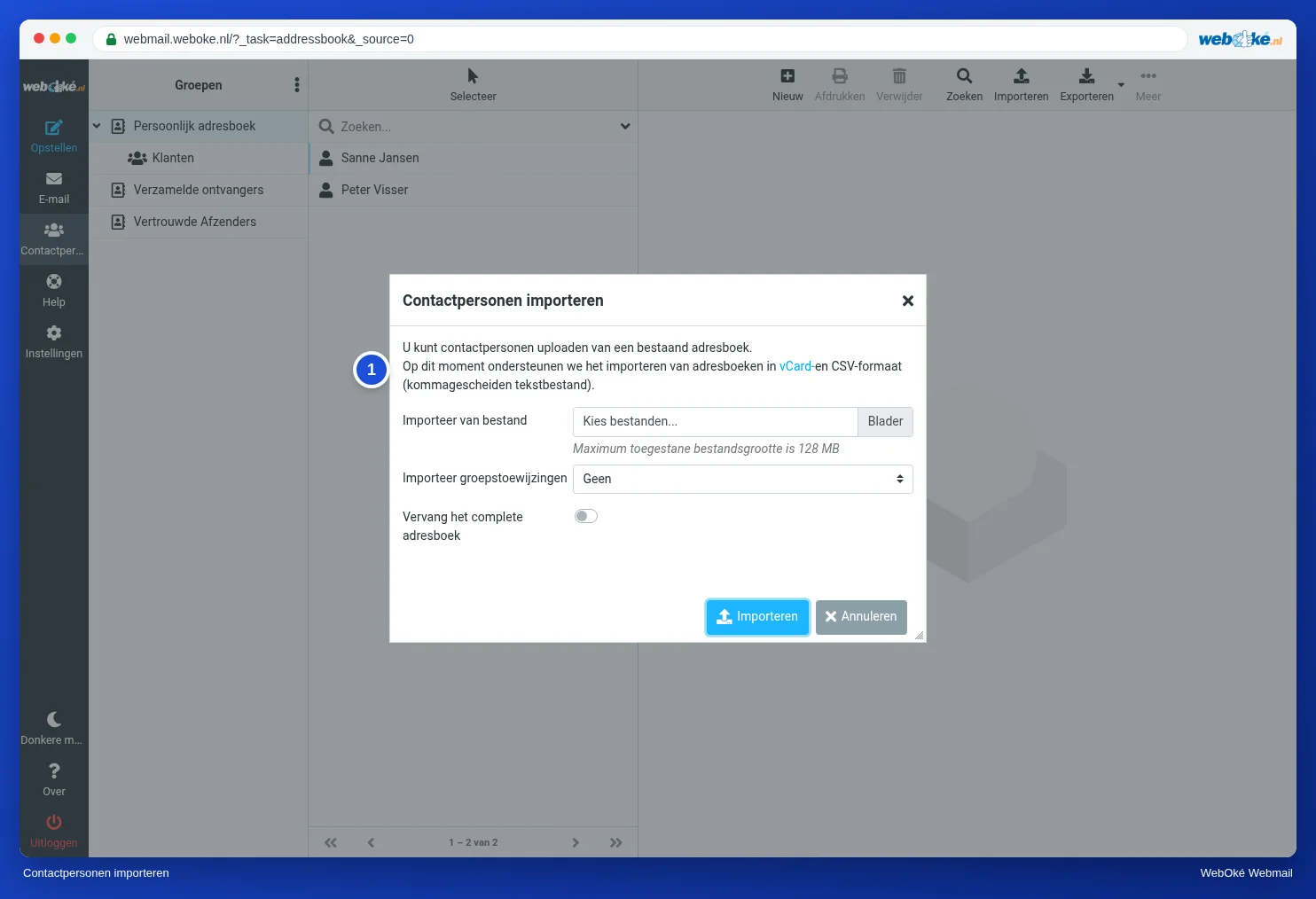
- Exportez d’abord vos contacts depuis votre ancien programme, au format vCard (.vcf) ou sous forme de fichier CSV. Google Contacts, Outlook et Contacts d’Apple le permettent tous.
- Dans le webmail, allez dans Contacts et cliquez en haut sur Importer.
- Choisissez le fichier sous Importer d’un fichier.
- Sous Importer les affectations de groupe, indiquez si les groupes du fichier doivent également être importés.
- Laissez Remplacer le carnet d’adresses entier désactivé, sauf si vous souhaitez vraiment écraser vos contacts actuels.
- Cliquez sur Importer.
Exporter
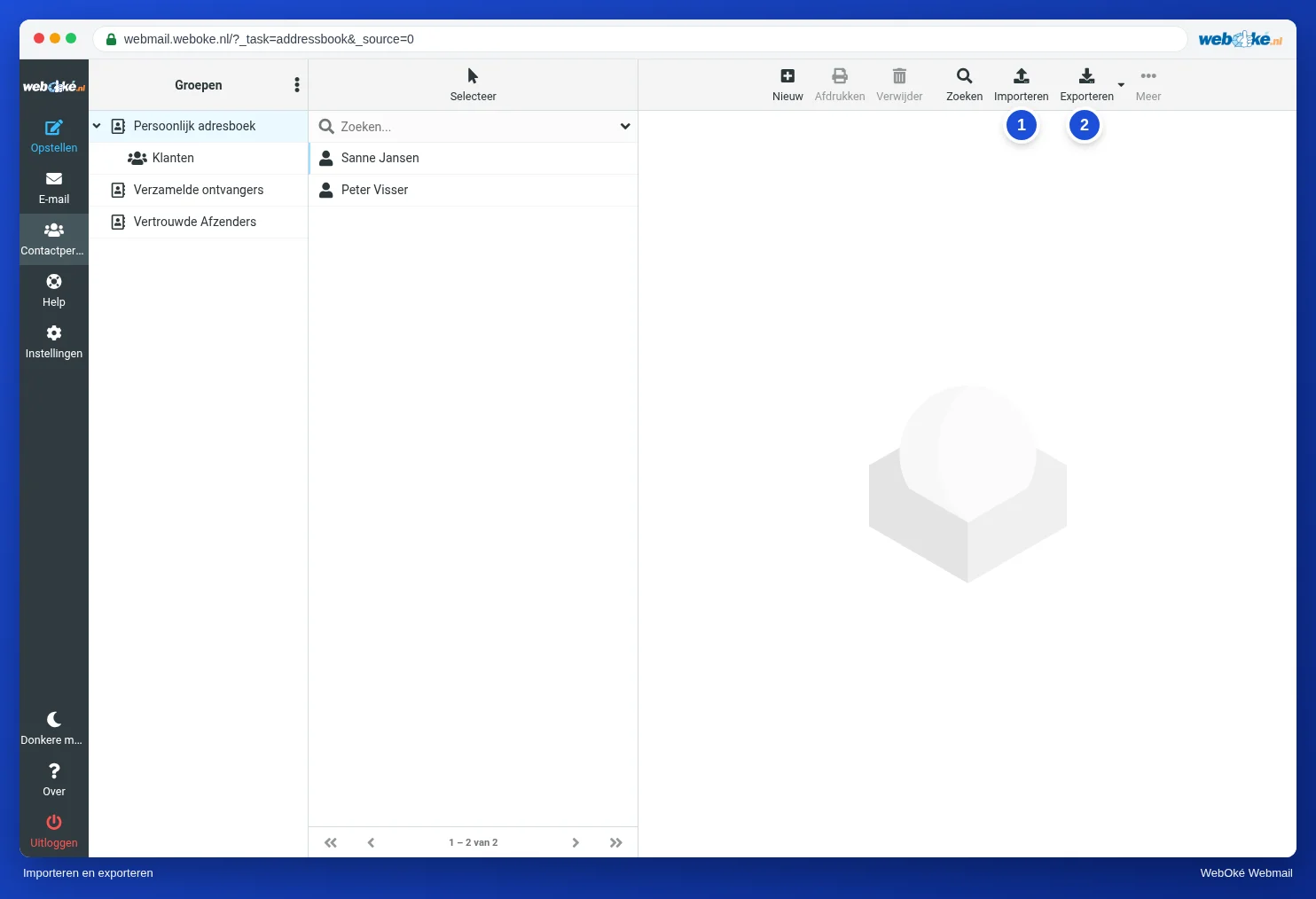
Cliquez sur Exporter (2). Vous obtenez un fichier vCard contenant tous vos contacts. La petite flèche à côté vous permet d’exporter uniquement les contacts que vous avez sélectionnés.
Vous pouvez importer ce fichier dans presque n’importe quel autre programme, ou dans Nextcloud Contacts.
Astuce : vous transférez toute votre boîte mail chez WebOké ? Lisez alors Transférer votre e-mail : les possibilités. Les contacts ne sont pas transférés automatiquement lors d’une migration de la messagerie : vous les emportez à l’aide d’un fichier, comme décrit ci-dessus.