
Commander, transférer, déplacer, céder ou dissocier un nom de domaine : tous les scénarios
Dans cet article, vous découvrirez ce que vous pouvez faire avec un domaine chez WebOké : le commander, le transférer, le déplacer d'une offre à une autre, le céder à quelqu'un d'autre, le dissocier ou le renommer. Retrouvez votre situation dans la liste ci-dessous.
- 1. Commander un nouveau domaine avec une offre d'hébergement
- 2. Le nom de domaine figure déjà dans notre système
- 3. Déplacer un domaine vers une autre offre
- 4. Dissocier un domaine pour ne conserver que l'enregistrement
- 5. Transférer un domaine à un autre propriétaire ou vers un autre compte WebOké
- 6. Remplacer ou renommer le domaine (principal) de votre offre
- 7. Questions fréquentes
1. Commander un nouveau domaine avec une offre d'hébergement
Rendez-vous sur notre page d'hébergement web et choisissez une offre d'hébergement. Pour cette offre, sous Que souhaitez-vous faire ?, choisissez l'une des options suivantes :
- Enregistrer un nouveau domaine : le nom de domaine n'appartient encore à personne. Nous vérifions qu'il est disponible et nous l'enregistrons pour vous.
- Transférer un domaine : votre domaine se trouve actuellement chez un autre fournisseur. Indiquez le nom de domaine et le code de transfert, et nous lançons le transfert. Consultez également Comment transférer mon domaine vers WebOké ?
- J'ai déjà un domaine : vous conservez le domaine chez votre registrar actuel, mais votre site web et vos e-mails sont hébergés chez nous. Modifiez ensuite vous-même les nameservers pour indiquer nos serveurs ns1 et ns2.
- Domaine déjà chez WebOké : vous choisissez dans votre propre compte un domaine indépendant qui n'est encore associé à aucune offre. Vous ne payez alors que l'offre d'hébergement, et vos enregistrements DNS sont repris automatiquement.
- Choisir plus tard : pratique si vous hésitez encore. Vous recevez une adresse temporaire et choisissez votre domaine ultérieurement.
Pour savoir comment configurer les nameservers, l'offre et le propriétaire de chaque domaine, consultez Configurer votre domaine : nameservers, association à votre offre et propriétaire.
2. Le nom de domaine figure déjà dans notre système
Lors de votre commande, un message peut vous indiquer que le domaine est déjà géré chez nous. Le domaine se trouve alors déjà dans un compte, le vôtre ou celui de quelqu'un d'autre. La marche à suivre dépend de la situation.
2a. Le domaine figure comme domaine indépendant dans votre propre compte
Connectez-vous et, pour l'offre choisie, sélectionnez l'option Domaine déjà chez WebOké. Choisissez-y le domaine. Lors du traitement de votre commande, nous l'associons à votre nouvelle offre, avec vos enregistrements DNS.
2b. Le domaine se trouve déjà dans une autre de vos offres
Déplacez le domaine vers la nouvelle offre (voir l'étape 3), ou dissociez-le d'abord (voir l'étape 4), puis sélectionnez-le lors de la commande avec Domaine déjà chez WebOké. Attention : le site web et les e-mails de ce domaine dans l'ancienne offre seront alors supprimés.
2c. Le nom de domaine appartient à quelqu'un d'autre
Pour des raisons de confidentialité, le message n'indique pas qui gère le domaine. Si le domaine appartient à une personne que vous connaissez, demandez-lui de vous le céder (voir l'étape 5). Si vous estimez avoir des droits sur ce domaine mais que vous n'y parvenez pas, écrivez à support@weboke.fr. Nous vous aiderons.
2d. Vous souhaitez poursuivre votre commande immédiatement
Pour l'offre choisie, sélectionnez Choisir plus tard. Vous recevez alors une adresse temporaire. Dès que la commande est active, associez le véritable nom de domaine via Mes domaines, onglet Déplacer.
3. Déplacer un domaine vers une autre offre
Si vous disposez de plusieurs offres dans le même compte, vous pouvez déplacer vous-même un domaine d'une offre à une autre.
- Connectez-vous à Mon WebOké et allez dans Mes domaines › Déplacer. Vous pouvez également cliquer sur Ajouter un domaine ou Déplacer dans Mes produits › Domaines par offre.
- Sous Sélectionner les domaines, cliquez sur les domaines que vous souhaitez déplacer.
- Sous Choisir la destination, sélectionnez l'offre vers laquelle ils doivent être déplacés.
- Cliquez sur le bouton en bas à droite, laissez l'option Déplacer également le DNS cochée, cochez les deux cases de confirmation et cliquez sur Confirmer le déplacement.
Par défaut, vos enregistrements DNS sont repris dans la nouvelle offre, afin que vos paramètres de messagerie, par exemple, continuent de fonctionner. Le site web et les e-mails du domaine dans l'ancienne offre sont en revanche supprimés. La nouvelle offre a encore besoin de quelques secondes pour mettre à jour le DNS sur nos nameservers. Pendant ce temps, votre site web peut être brièvement inaccessible.
4. Dissocier un domaine pour ne conserver que l'enregistrement
Vous souhaitez conserver un domaine sans plus l'associer à une offre d'hébergement ? Déplacez-le de la même manière qu'à l'étape 3 et choisissez comme destination Enregistrement de domaine uniquement.
L'enregistrement reste actif et le domaine vous appartient toujours. Le site web et les e-mails de ce domaine sur l'hébergement sont supprimés. Vous pourrez ensuite l'associer de nouveau à une offre avec Ajouter à l'hébergement, ou le sélectionner lors d'une nouvelle commande avec Domaine déjà chez WebOké.
5. Transférer un domaine à un autre titulaire ou vers un autre compte WebOké
Vous vendez votre entreprise, quelqu'un d'autre reprend votre site web ou vous souhaitez reprendre le domaine d'une autre personne ? Plusieurs options s'offrent à vous. Elles se ressemblent, mais n'ont pas le même effet.
- Compte : votre compte client dans Mon WebOké, avec vos factures et vos identifiants de connexion.
- Pack : un pack d'hébergement ou de messagerie dans votre compte. Il contient un ou plusieurs domaines.
- Titulaire : la personne ou l'organisation propriétaire du domaine auprès du registre (voir Qu'est-ce qu'un titulaire de domaine ?).
Quelle option vous convient ?
- Modifier uniquement le titulaire : le domaine reste dans votre compte, mais il est enregistré auprès du registre au nom d'une autre personne. Cette modification s'effectue dans les contacts du domaine, voir Gérer les contacts de domaine dans une vue d'ensemble. Attention : la modification est appliquée immédiatement auprès du registre et le domaine appartient alors juridiquement à cette autre personne.
- Transférer à un autre client WebOké : le domaine, ou un pack entier avec tous ses domaines, est transféré vers le compte d'une autre personne. Le titulaire est transféré avec. Ce service est gratuit.
- Fusionner des comptes : si vous possédez vous-même deux comptes WebOké, vous pouvez les fusionner en un seul.
- Transférer vers un autre hébergeur : le domaine quitte WebOké. Voir Comment obtenir le code de transfert/code EPP ?
- Permettre à quelqu'un de simplement consulter ou de vous aider : dans ce cas, aucun transfert n'est nécessaire. Invitez cette personne en tant qu'utilisateur, voir Ajouter un utilisateur supplémentaire à des comptes WebOké.
Transférer à un autre client WebOké
- Dans Mon WebOké, accédez à Mon administration › Transférer. Vous y voyez vos packs d'hébergement et vos enregistrements de domaine individuels.
- Cliquez sur Transférer à côté du pack ou du domaine.
- Saisissez deux fois l'adresse e-mail du compte WebOké du destinataire, puis votre propre mot de passe pour confirmer.
- Cliquez sur Transférer.
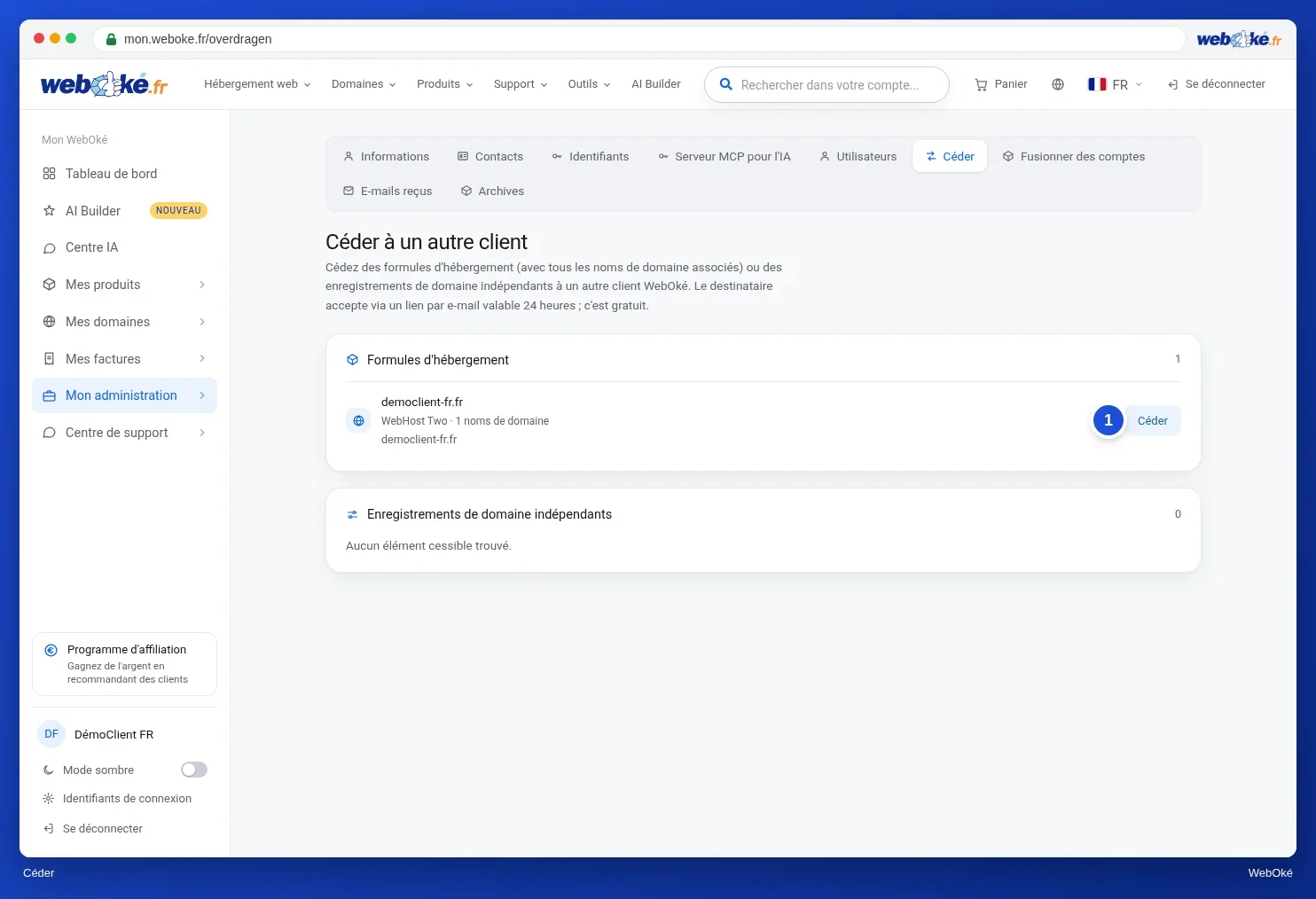
Le destinataire reçoit un e-mail contenant un bouton pour accepter. Ce lien est valable 24 heures. Le transfert n'est effectué qu'après acceptation. Si le destinataire n'a pas encore de compte, l'e-mail lui explique comment en créer un au préalable. Tant que le destinataire n'a pas accepté, vous pouvez annuler le transfert avec Annuler le transfert.
Bon à savoir :
- Pour un pack, l'ensemble des sites web, des e-mails et des données est transféré au nouveau propriétaire. Rien ne change au niveau du DNS et de l'hébergement : tout continue de fonctionner normalement.
- Si une facture est encore impayée pour le pack, vous ne pouvez effectuer le transfert qu'une fois celle-ci réglée. Les factures déjà envoyées restent à votre nom. Les nouvelles factures seront établies au nom du destinataire.
- Un domaine inclus dans un pack d'hébergement ne peut être transféré qu'avec l'ensemble du pack. Si vous souhaitez transférer uniquement le domaine, dissociez-le d'abord (étape 4).
- Seul le propriétaire du compte peut effectuer un transfert. Les packs revendeur ne peuvent pas (encore) être transférés par vous-même.
- Vous pouvez également effectuer le transfert depuis la page du domaine (carte Avancé) ou en bas de la page produit d'un pack.
Vous souhaitez reprendre un domaine d'un autre client WebOké ? Demandez à ce client de le transférer vers l'adresse e-mail de votre compte, puis acceptez le transfert dans les 24 heures.
Fusionner des comptes
Accédez à Mon administration › Fusionner des comptes. Les services, domaines, profils de contact, factures, tickets et crédits sont transférés vers l'autre compte. Rien ne change pour les domaines eux-mêmes, pas même auprès du registre. Le propriétaire de l'autre compte doit accepter dans les 24 heures.
Explications détaillées avec captures d'écran : Transférer et fusionner des comptes, Résilier ou transférer un domaine et Modifier les contacts de domaine et le titulaire dans le manuel WebOké.
6. Remplacer ou renommer le domaine (principal) de votre hébergement
Vous poursuivez votre activité sous un nouveau nom de domaine ? Deux possibilités s'offrent à vous.
Ajouter le nouveau nom et rediriger l'ancien (recommandé)
Ajoutez le nouveau nom de domaine à votre hébergement et faites de l'ancien nom un pointeur ou une redirection vers le nouveau. Ainsi, les anciens liens et les anciennes adresses e-mail continuent de fonctionner. Consultez Pointeurs de domaine et Rediriger un site.
Renommer le domaine dans DirectAdmin
- Ouvrez DirectAdmin et, sous Gestionnaire de compte, cliquez sur Domaines.
- En haut à droite, cliquez sur Renommer le domaine.
- Dans Ancien domaine, choisissez le domaine et saisissez le nouveau nom dans Nouveau domaine.
- Cliquez sur Enregistrer.
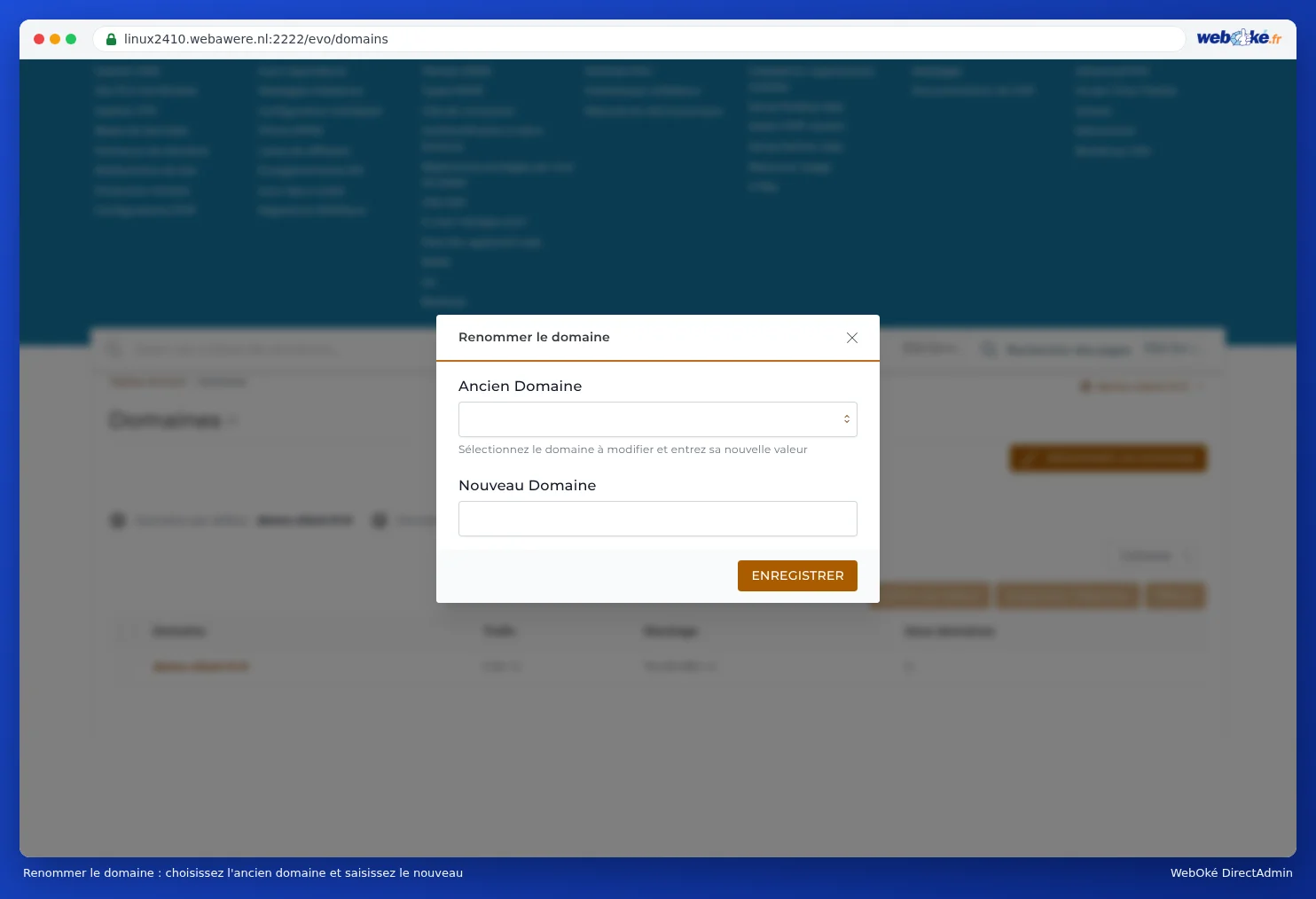
Nous vérifions que le nouveau nom est encore disponible dans notre système. DirectAdmin transfère le site web, les adresses e-mail et le DNS vers le nouveau nom. L'ancien nom ne fonctionne ensuite plus. Mettez ensuite vous-même à jour :
- vos logiciels de messagerie : l'adresse e-mail et le nom d'utilisateur changent également ;
- l'adresse du site dans WordPress ou un autre CMS : dans WordPress, sous Réglages › Général, l'adresse web de WordPress et l'adresse web du site ;
- le certificat SSL : demandez un nouveau certificat pour le nouveau nom (consultez Activer un certificat SSL).
Explications détaillées avec captures d'écran : Supprimer ou renommer un domaine dans le manuel DirectAdmin.
7. Questions fréquentes
Puis-je associer un même nom de domaine à deux hébergements ?
Non. Un nom de domaine pointe toujours vers un seul serveur d'hébergement. Vous souhaitez héberger différents sites web sur différents hébergements ? Utilisez alors des sous-domaines, par exemple shop.votredomaine.nl sur l'hébergement A et blog.votredomaine.nl sur l'hébergement B.
Combien de temps faut-il pour que mon domaine soit actif ?
Lorsque nous ajoutons le domaine à un hébergement, il est généralement présent sur nos nameservers en moins d'une minute. Si vous transférez le domaine depuis un autre fournisseur, cela peut prendre plus de temps en raison des délais de propagation DNS, jusqu'à 24 heures dans des cas exceptionnels.
Que se passe-t-il si le déplacement échoue ?
Nous recevons alors automatiquement une notification, par exemple lorsqu'un serveur est temporairement inaccessible. Nous résolvons le problème ou nous vous contactons. Vous n'avez rien à faire.
Puis-je ajouter moi-même un domaine à mon hébergement dans DirectAdmin ?
Oui, pour les domaines qui vous appartiennent et qui ne sont pas déjà gérés ailleurs chez nous. Si le domaine est déjà utilisé ailleurs, vous recevez un message explicatif. Ajouter un domaine dans DirectAdmin n'équivaut pas à l'enregistrer : un nom de domaine s'enregistre toujours via notre site web.
J'ai utilisé un nom de domaine temporaire. Comment associer le vrai nom ?
Commandez ou transférez le vrai nom de domaine, puis associez-le à votre hébergement via Mes domaines › Déplacer. En cas de doute, créez un ticket : nous effectuerons la configuration dans votre hébergement.
Besoin d'aide ?
Vous rencontrez un problème ? Écrivez à support@weboke.fr ou envoyez un message WhatsApp au +31 970 1025 5083. Nous vous aidons volontiers.
Vous souhaitez enregistrer ou transférer de nombreux domaines à la fois ? Collez-les en une seule fois, consultez Enregistrer ou transférer de nombreux domaines à la fois.