
Votre site web est inaccessible : la marche à suivre
Votre site web ne fonctionne pas ? Suivez ces étapes dans l'ordre. Chaque étape vous indique comment vérifier si le problème vient de là, et où trouver la solution.
1. Y a-t-il une panne de notre côté ?
Consultez notre page de statut. Si une panne ou une maintenance y est indiquée, nous travaillons déjà dessus et vous n'avez rien à faire. Consultez Pannes et maintenance : la page de statut.
2. Le problème ne concerne-t-il que vous ?
Essayez d'ouvrir votre site sur votre téléphone en 4G ou 5G, avec le wifi désactivé. S'il fonctionne ainsi, le pare-feu de notre serveur bloque peut-être l'adresse IP de votre réseau, par exemple après un trop grand nombre de tentatives de connexion échouées. Dans Mon WebOké, rendez-vous dans Centre d'assistance › Suis-je bloqué ? et débloquez vous-même votre adresse. Consultez Suis-je bloqué ? Votre adresse IP et notre pare-feu.
3. Votre domaine pointe-t-il vers le bon serveur ?
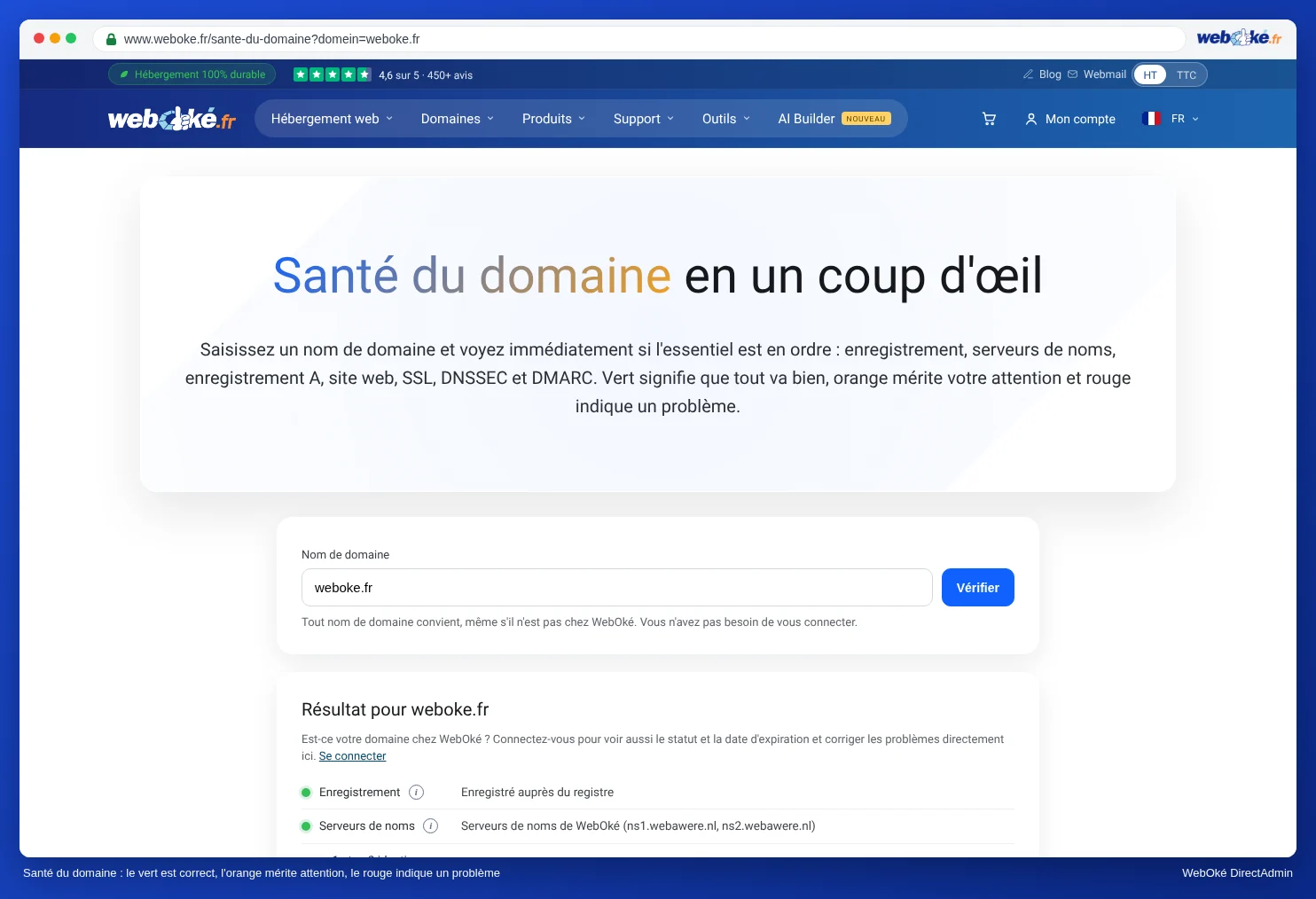
Dans Mon WebOké, ouvrez votre domaine dans Mes domaines et consultez la carte Santé du domaine / e-mail, ou utilisez l'outil gratuit Santé du domaine. Vous voyez immédiatement si l'enregistrement, les nameservers, l'enregistrement A et le certificat sont en ordre. Pour certains problèmes, un bouton vous permet de les corriger directement.
Vous venez de faire une modification ou de transférer votre domaine ? Lisez alors Le site web ou l'e-mail ne fonctionne pas après une migration ou une modification DNS.
4. Voyez-vous le message « temporairement indisponible » ?
Votre offre est alors suspendue, généralement en raison d'une facture impayée. Consultez Mes factures et réglez les montants en attente. Une fois toutes vos factures échues payées, votre offre est automatiquement réactivée. Consultez Site web hors ligne avec le message « temporairement indisponible pour cause de travaux de maintenance ».
5. Recevez-vous un message concernant le certificat ?
Votre navigateur indique que la connexion n'est pas sécurisée, ou vous voyez un certificat portant un autre nom ? Votre domaine ne dispose alors pas encore d'un certificat SSL valide. Consultez Activer un certificat SSL. Si votre site redirige en boucle, lisez Rediriger obligatoirement les visiteurs vers https.
6. Voyez-vous un message d'erreur ou un écran blanc ?
- Erreur 500 ou écran blanc : un problème survient dans votre site web, souvent dans le fichier .htaccess ou une extension. Consultez Erreur 500 ou « erreur critique » sur votre site web.
- Erreur 503 ou Resource Limit Is Reached : votre site web utilise plus de ressources que votre offre ne le permet. Consultez Resource limit reached / 503 / PHP X-Ray.
- Une page par défaut de WebOké ou une page vide après le téléversement : consultez Mon site web ne fonctionne pas après le téléversement ou la migration.
7. Toujours l'ancienne page ou une page défectueuse ?
Votre navigateur conserve peut-être une ancienne version en mémoire. Rechargez la page avec Ctrl+Shift+R (Mac : Cmd+Shift+R) ou ouvrez votre site dans une fenêtre de navigation privée.