
Chapitre 6 · 6.2
De Gmail à Thunderbird
Vous venez de Gmail ? Deux situations sont possibles : vous souhaitez lire votre adresse Gmail dans Thunderbird, ou vous passez entièrement à votre propre adresse chez WebOké.
Lire votre adresse Gmail dans Thunderbird
Vous pouvez ajouter votre adresse Gmail comme compte supplémentaire dans Thunderbird, en plus de votre adresse chez WebOké.
- Cliquez sur le bouton de menu, puis sur Ajouter un compte et Courrier.
- Saisissez votre nom et votre adresse Gmail, puis cliquez sur Continuer. Aucun mot de passe n'est nécessaire.
- Thunderbird trouve lui-même les paramètres de Google et choisit OAuth2 comme méthode d'authentification. Cliquez sur Terminé.
- Une fenêtre de Google s'ouvre. Connectez-vous et autorisez l'accès à Thunderbird.
Vous vous connectez donc directement chez Google. Un mot de passe d'application n'est pas nécessaire pour Thunderbird.
Passer à votre propre adresse chez WebOké
- Emporter vos e-mails. Copiez vos e-mails Gmail vers votre boîte aux lettres chez WebOké avec Migrer les e-mails dans Mon WebOké. Choisissez Gmail comme ancien fournisseur. Pour cela, vous aurez besoin d'un mot de passe d'application de Google (voir Migrer les e-mails via Mon WebOké).
- Emporter vos contacts et votre agenda. Placez-les dans votre WebOké Nextcloud avec le WebOké Import Tool (voir Transférer Google Drive, Photos, Agenda et Contacts avec le WebOké Import Tool), ou exportez-les et importez-les à l'aide d'un fichier (voir Transférer votre agenda et vos contacts depuis Google, iCloud ou Outlook (ics et vCard)). Connectez-les ensuite à Thunderbird (chapitre 4).
- Communiquer votre nouvelle adresse. Informez vos contacts et les services que vous utilisez de votre nouvelle adresse. Gardez votre compte Gmail encore quelque temps dans Thunderbird, afin de ne rien manquer.
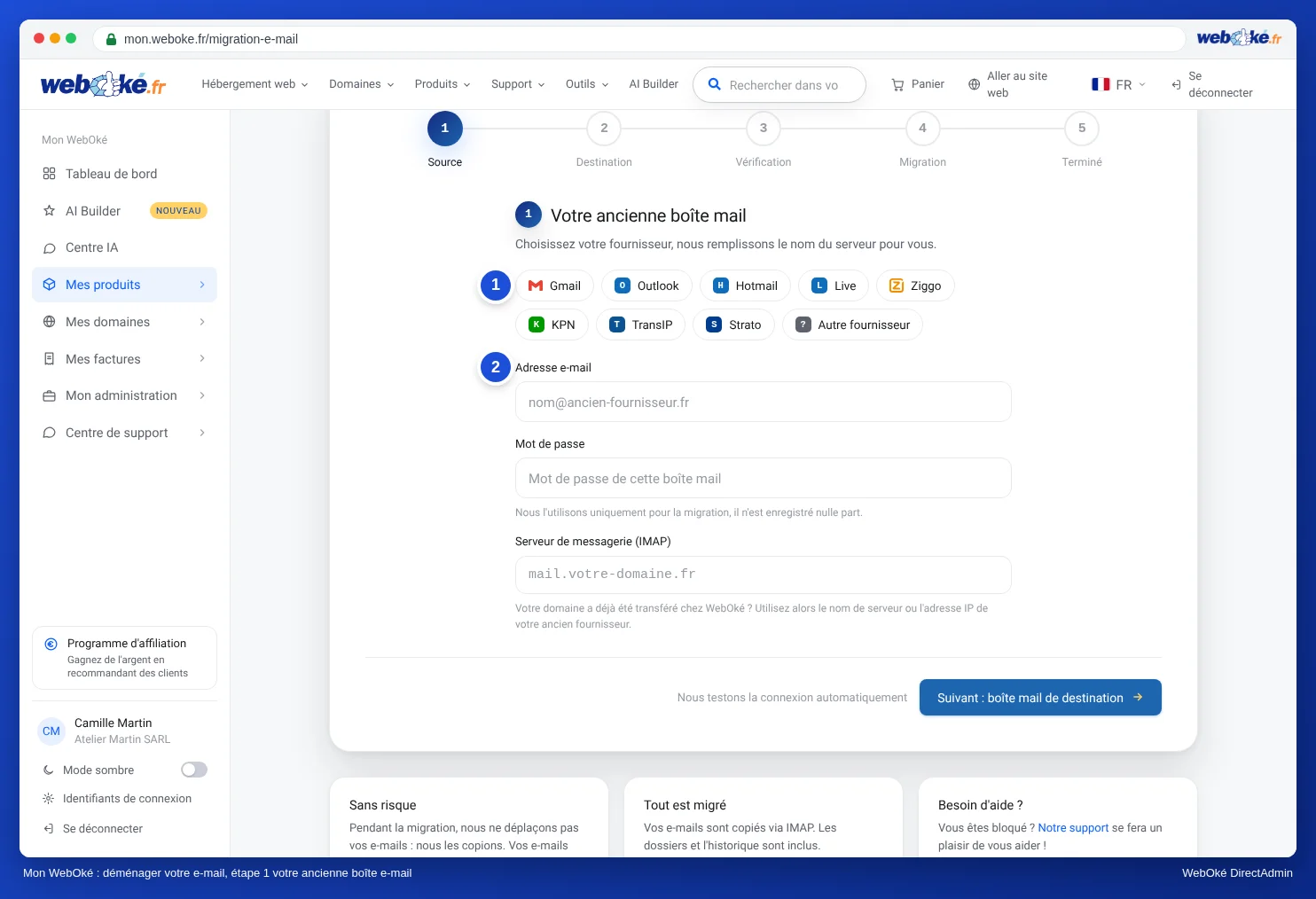
Astuce : Vous pouvez aussi faire glisser des e-mails de votre compte Gmail vers votre compte WebOké directement dans Thunderbird. Pour quelques dossiers, cela convient parfaitement. Pour tout votre historique de messagerie, Migrer les e-mails est plus rapide et plus fiable : la migration se poursuit même lorsque votre ordinateur est éteint et ignore ce qui a déjà été copié.
Utilisiez-vous Gmail pour relever votre propre adresse ?
Gmail cesse de relever les e-mails d'autres comptes. Si vous lisez actuellement les e-mails de votre propre domaine via Gmail, Thunderbird est un bon remplaçant. Pour en savoir plus, consultez Alternatives : webmail, Thunderbird et une offre e-mail.