
Combien de temps prend une modification de nameserver ou de DNS, et que faire si vous ne la voyez pas ?
Une modification de vos nameservers ou de vos enregistrements DNS prend effet immédiatement chez nous, mais il faut un certain temps avant qu'elle soit visible pour tout le monde sur Internet. Vous découvrirez ici combien de temps cela prend généralement et ce que vous pouvez vérifier si votre modification n'est toujours pas visible passé ce délai.
Modifier les nameservers
Un domaine est toujours associé à au moins deux nameservers, chez nous ns1.webawere.nl et ns2.webawere.nl. Vous les modifiez vous-même dans Mon WebOké : allez dans Mes domaines, cliquez sur le domaine et modifiez-les sur la carte Nameservers. La modification est transmise directement au registre. Il faut toutefois généralement quelques heures avant qu'elle soit visible pour tous ; comptez 24 heures au maximum. Les fournisseurs d'accès à Internet conservent en effet les anciennes données pendant un certain temps (mise en cache). C'est pourquoi une personne peut déjà voir la modification alors qu'une autre ne la voit pas encore.
Modifier les enregistrements DNS
Une modification d'un enregistrement DNS, comme un enregistrement A ou MX, prend elle aussi effet immédiatement. Chez nous, les enregistrements ont par défaut un TTL d'une heure : la modification est donc généralement visible partout en moins d'une heure. Votre propre ordinateur conserve lui aussi les données DNS pendant un moment. Si vous venez de consulter le site, cela peut donc prendre plus de temps chez vous.
Modification toujours pas visible ?
Votre modification n'est toujours pas visible après quelques heures ? Vérifiez alors les points suivants.
- Quels nameservers votre domaine utilise-t-il ? Consultez Mon WebOké, sous Mes domaines, onglet DNS, en haut à la rubrique Nameservers. Vous n'y voyez pas ns1.webawere.nl et ns2.webawere.nl, mais par exemple ceux de Cloudflare ? Dans ce cas, c'est ce prestataire qui gère le DNS et une modification effectuée chez nous n'a aucun effet. Modifiez alors l'enregistrement chez lui. Consultez Utiliser vos propres nameservers ou des nameservers externes pour votre domaine.
- Avez-vous effectué la modification au bon endroit ? Pour un domaine chez WebOké, vous modifiez les enregistrements dans l'onglet DNS de Mon WebOké ou dans DNS Management dans DirectAdmin. Il s'agit dans les deux cas des mêmes enregistrements. Consultez Gérer les enregistrements DNS dans Mon WebOké.
- Vérifiez l'enregistrement à la recherche de fautes de frappe. Soyez particulièrement attentif au nom (www ou @) et au point final. Si vous pointez vers un nom complet, comme pour un enregistrement CNAME ou MX, ajoutez un point à la fin :
mail.jouwdomein.nl.. Sans ce point, le système ajoute une nouvelle fois votre nom de domaine à la fin. - Effectuez une vérification en ligne. Avec Santé du domaine, vous voyez immédiatement vers où pointe votre domaine, si le site web et le certificat SSL sont en ordre et dans quel état se trouvent vos enregistrements de messagerie. Une recherche DNS en ligne (comme dans Le site web ou l'e-mail ne fonctionne pas après un transfert ou une modification DNS) vous montre ce que voit le reste d'Internet.
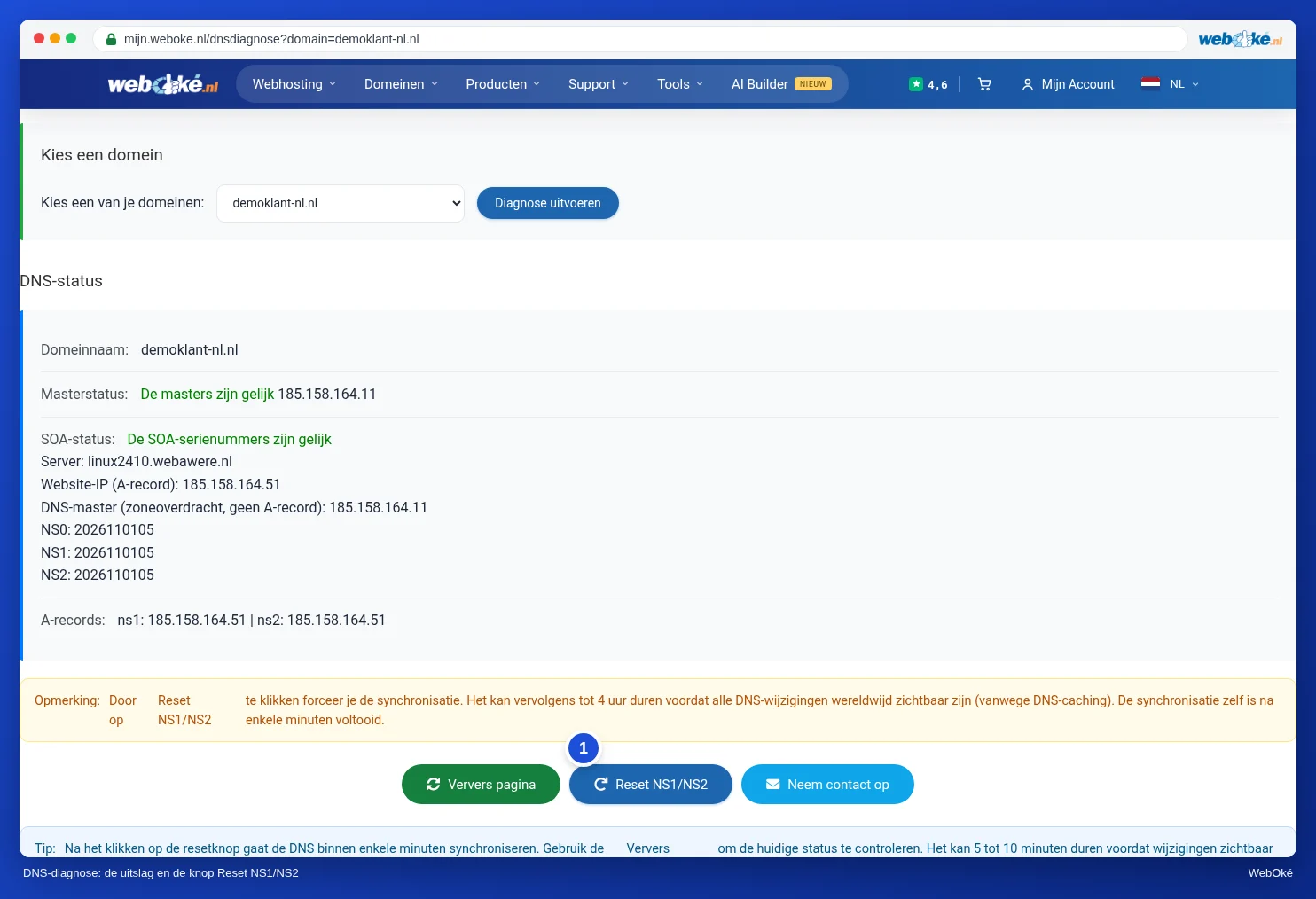
- Utilisez le diagnostic DNS. Connectez-vous à Mon WebOké et ouvrez le diagnostic DNS. Vous le trouverez également via Toutes les fonctions › Outils. Choisissez votre domaine et cliquez sur Lancer le diagnostic. Vous verrez alors si nos nameservers disposent des mêmes données que le serveur de votre hébergement. S'ils ne concordent pas, cliquez sur Reset NS1/NS2. Après quelques minutes, ils seront de nouveau identiques.
- Videz votre propre cache. La vérification en ligne affiche déjà les nouvelles données, mais pas vous ? Dans ce cas, votre ordinateur ou votre navigateur conserve les anciennes. Essayez une fenêtre de navigation privée, ou votre téléphone en 4G ou 5G. Sous Windows, vous videz le cache avec la commande
ipconfig /flushdns(dans l'Invite de commandes). Redémarrer votre ordinateur ou votre routeur peut également aider.
Le problème persiste ensuite ? Contactez-nous en précisant le domaine et l'enregistrement concernés.
Explications détaillées avec captures d'écran : Modifier les nameservers et Gérer le DNS : ajouter, modifier et supprimer des enregistrements dans le manuel WebOké, et Mon domaine ne fonctionne toujours pas après un transfert ou une modification dans le manuel DirectAdmin.