
Gérer les utilisateurs, les équipes et les dossiers partagés Nextcloud
Avec un pack Nextcloud de WebOké, vous créez vous-même les utilisateurs dans Mon WebOké, sans avoir à passer par Nextcloud. Le nombre d'utilisateurs que vous pouvez créer dépend de votre pack et des options configurables. En bas de cette page, vous verrez comment regrouper des utilisateurs en équipes et partager des dossiers avec toute une équipe.
Créer un utilisateur
- Connectez-vous à Mon WebOké, allez dans Mes produits et cliquez sur Gérer à côté de votre pack Nextcloud.
- En haut de la page du pack, trois compteurs s'affichent : Utilisateurs Nextcloud, Licences Office Suite et Espace de stockage, chacun sous la forme utilisé sur limite. Faites défiler jusqu'à Gestion des utilisateurs. Vous y trouverez tous les utilisateurs avec leur nom de compte, nom d'affichage, adresse e-mail, Office Suite, statut et dernière connexion.
- Cliquez sur Ajouter un utilisateur et remplissez les champs (voir ci-dessous).
- Cliquez sur Créer l'utilisateur. L'utilisateur apparaît aussitôt dans la liste et peut se connecter immédiatement à votre Nextcloud avec son nom d'utilisateur et son mot de passe. Le bouton Ouvrir Nextcloud sur la page du pack vous mène à votre Nextcloud.
- Nom d'utilisateur : l'utilisateur s'en sert pour se connecter. Lettres minuscules, chiffres, point ou tiret, de 2 à 64 caractères. Ce nom ne peut plus être modifié par la suite.
- Nom d'affichage : le nom que les autres voient lors du partage de fichiers et dans Nextcloud Talk. Modifiable par la suite.
- Adresse e-mail : l'utilisateur y reçoit les notifications de Nextcloud, comme la réinitialisation du mot de passe et les dossiers partagés. Modifiable par la suite.
- Mot de passe : au moins 10 caractères, dont au moins un chiffre et un caractère spécial. Le bouton Générer crée un mot de passe robuste. Transmettez-le à l'utilisateur de manière sécurisée : aucun e-mail contenant le mot de passe n'est envoyé.
- Attribuer une licence Office Suite : cochez cette case si cet utilisateur doit pouvoir modifier des documents avec l'Office Suite (Euro-Office). Une licence disponible est nécessaire pour cela.
Gérer les utilisateurs
Le menu d'actions à côté d'un utilisateur vous permet de modifier son mot de passe, de changer son nom d'affichage et son adresse e-mail, de le désactiver ou le réactiver, et de le supprimer. L'interrupteur de la colonne Office Suite active ou désactive une licence. Les modifications dans Gestion des utilisateurs sont enregistrées immédiatement.
Besoin de plus d'utilisateurs ou de licences ?
Si vous avez atteint votre limite, augmentez le nombre sur la même page, sous Options configurables. Une extension est facturée au prorata pour le reste de votre période et prend effet après paiement. Une réduction prend effet immédiatement. Pour passer à un autre pack, cliquez sur Modifier le pack d'hébergement.
Équipes et dossiers partagés
Vous travaillez souvent avec les mêmes personnes, par exemple un service, un conseil d'administration ou votre famille ? Regroupez-les alors dans une équipe. Dans Nextcloud, un groupe que vous créez vous-même s'appelle une équipe.
- Dans Nextcloud, ouvrez l'application Équipes via le menu aux neuf points en haut à gauche.
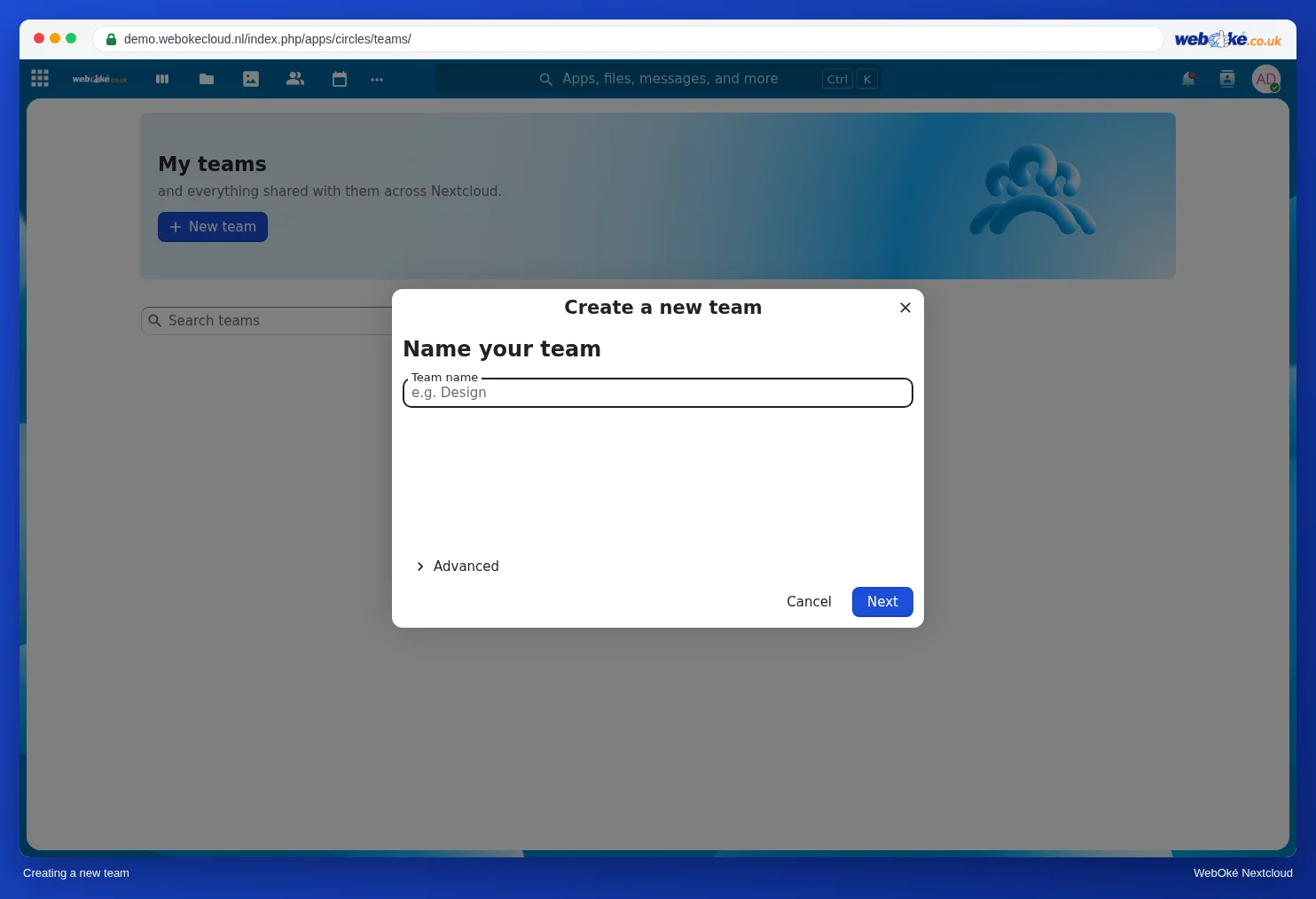
- Cliquez sur Nouvelle équipe, saisissez un Nom de l'équipe et cliquez sur Suivant.
- Ajoutez les membres : tapez leur nom et sélectionnez-les dans la liste.
- Vous souhaitez partager un dossier avec toute l'équipe ? Ouvrez l'onglet Partage du dossier, tapez le nom de l'équipe sous Partage interne et choisissez les droits.
Toute personne qui rejoint l'équipe plus tard obtient automatiquement l'accès au dossier partagé. Toute personne retirée de l'équipe perd cet accès.
Un dossier partagé reste toutefois la propriété de la personne qui l'a créé et compte dans son espace de stockage. Vous souhaitez un dossier qui appartient à l'équipe elle-même et qui reste en place si quelqu'un s'en va ? Utilisez alors un dossier d'équipe. Vous le créez vous-même dans l'application Équipes :
- Lorsque vous créez une nouvelle équipe, celle-ci reçoit immédiatement un dossier d'équipe portant le même nom. Cette option, Créer un dossier d'équipe, se trouve sous Avancé et est cochée par défaut.
- Une équipe existante n'a pas encore de dossier d'équipe ? Ouvrez l'équipe dans l'application Équipes et, en tant que propriétaire de l'équipe, cliquez sur Créer un dossier d'équipe.
Les dossiers d'équipe sont disponibles dans Personal, Family et Max, mais pas dans Nextcloud Free. Un dossier d'équipe n'a pas de limite de taille propre : son stockage ne compte pas pour une seule personne, mais bien dans le stockage total de votre pack.
Plus d'explications dans le guide Nextcloud : Créer des équipes et partager un dossier avec toute votre équipe, Dossiers d'équipe : un dossier commun qui appartient à l'équipe et Droits : qui gère quoi dans votre Nextcloud ?
Explications détaillées avec captures d'écran : Créer, modifier, désactiver et supprimer des utilisateurs dans le guide Nextcloud.
Voir aussi : Dossier d'équipe non visible dans l'application Nextcloud sur votre ordinateur