
Accès SSH et Terminal dans DirectAdmin : quelles formules et comment vous connecter
Avec SSH ou le Terminal, vous travaillez en ligne de commande sur votre offre, par exemple pour Composer, WP-CLI ou l'importation d'une base de données volumineuse. Dans cet article, vous découvrirez quelles offres incluent SSH, comment ouvrir le Terminal et comment vous connecter avec votre propre programme SSH.
Quelles offres incluent SSH ?
Le Terminal et SSH sont inclus dans les offres Power Webhost Three et Four, AI Wordpress Three et Power Reseller. Les autres offres, comme Webhost One, Webhost Two, AI Wordpress One et Two, n'incluent pas SSH.
Vous souhaitez disposer de SSH ? Passez alors à une offre avec SSH : dans Mon WebOké, allez dans Mes produits, ouvrez votre offre et choisissez une autre offre sur la carte Modifier l'offre d'hébergement. Si vous ne voyez pas Clés SSH et Terminal dans DirectAdmin, SSH n'est pas inclus dans votre offre.
Ouvrir le Terminal dans votre navigateur
Avec le Terminal de DirectAdmin, vous travaillez en ligne de commande directement dans votre navigateur. Vous n'avez besoin ni d'un programme SSH ni d'une clé.
- Connectez-vous à DirectAdmin : dans Mon WebOké, allez dans Mes produits et cliquez sur DirectAdmin à côté de votre offre d'hébergement.
- Sous Infos système et fichiers, cliquez sur Terminal.
- Après quelques secondes, Terminal (Actif) s'affiche. Vous êtes connecté en tant qu'utilisateur DA, dans votre dossier principal.
- Vous avez terminé ? Cliquez sur Se déconnecter.

Se connecter avec votre propre programme SSH
Chez WebOké, vous vous connectez avec une clé SSH, et non avec un mot de passe. Voici ce dont vous avez besoin :
- Serveur : le nom de serveur de votre offre, par exemple servernaam.webawere.nl. Consultez Trouver votre nom de serveur et votre nom d'utilisateur DA.
- Port : 1967 (et non le port standard 22).
- Nom d'utilisateur : votre nom d'utilisateur DA.
- Connexion : uniquement avec une clé SSH.
- Créez une paire de clés sur votre propre ordinateur, par exemple avec ssh-keygen -t ed25519. La clé privée reste sur votre ordinateur. Ne la partagez jamais.
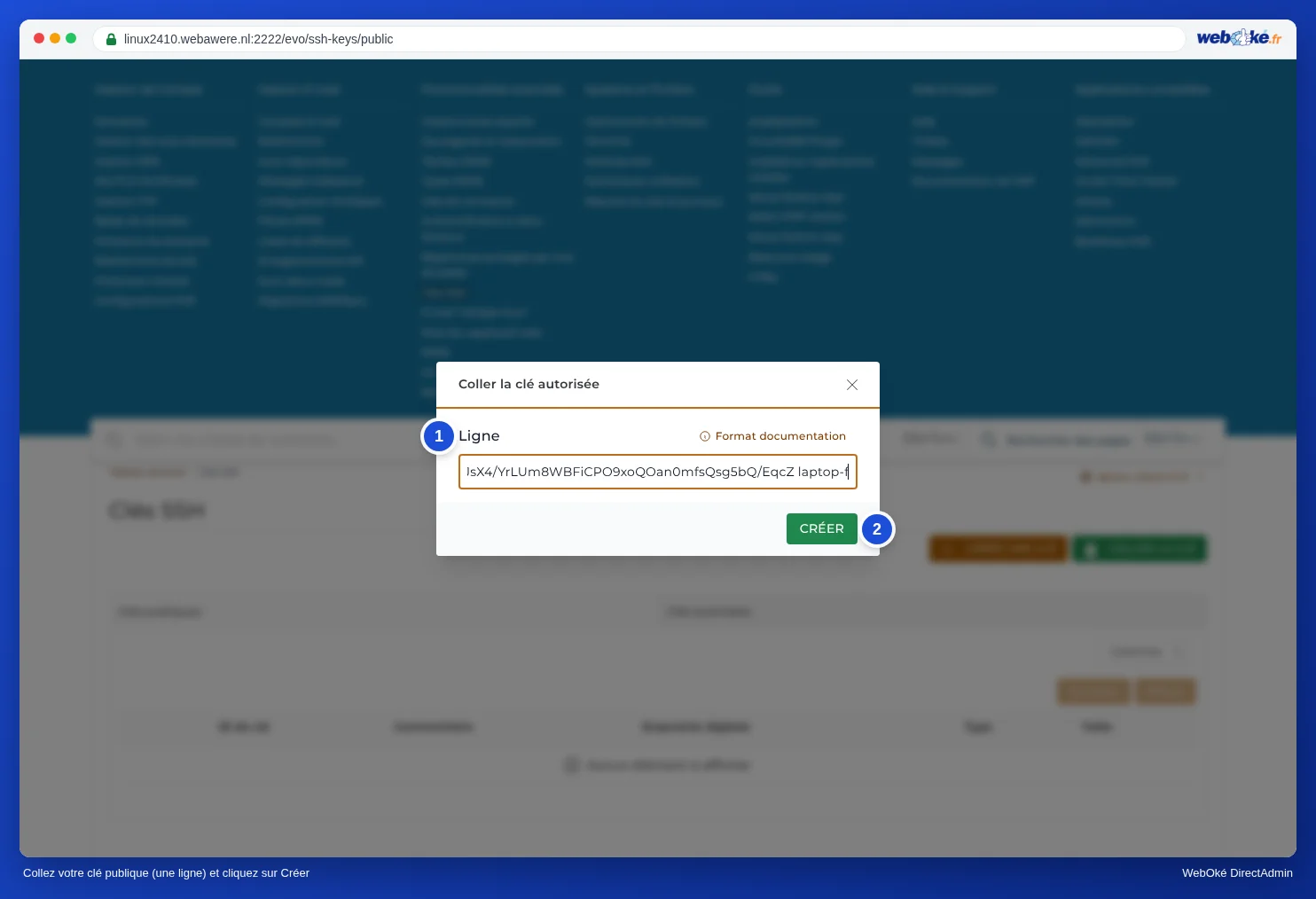
- Dans DirectAdmin, sous Fonctionnalités avancées, cliquez sur Clés SSH, puis sur COLLER LA CLÉ.
- Dans le champ Ligne, collez votre clé publique (le contenu du fichier .pub) sur une seule ligne et cliquez sur CRÉER.
- Connectez-vous depuis votre terminal (Mac, Linux ou Windows Terminal) :
ssh -p 1967 gebruikersnaam@servernaam.webawere.nl
La première fois, votre ordinateur vous demande si vous faites confiance au serveur : tapez yes. Si vous utilisez PuTTY ou FileZilla (SFTP), choisissez également le port 1967 et votre clé privée.
La connexion échoue ?
- Vous obtenez Permission denied (publickey) ? Vérifiez que vous utilisez le port 1967, que votre clé publique figure dans Clés autorisées et que votre programme utilise la clé privée correspondante.
- Après quelques tentatives infructueuses, votre adresse IP peut être bloquée. Vous pouvez le vérifier dans Mon WebOké via Suis-je bloqué ?. Consultez Résoudre les problèmes de connexion.
- DirectAdmin indique que votre clé n'est pas valide ? Collez la clé publique, et non la clé privée, et assurez-vous qu'elle tient sur une seule ligne.
Voir aussi dans le manuel DirectAdmin : Clés SSH et connexion via SSH.
Explications détaillées avec captures d'écran : Le Terminal dans votre navigateur dans le manuel DirectAdmin.