
Créer un message de vacances ou un message d'absence
Vous vous absentez quelque temps ? Avec un message de vacances, toute personne qui vous écrit reçoit automatiquement une réponse. Dans DirectAdmin, vous définissez une date de début et une date de fin : le message s'active et se désactive ainsi tout seul.
- Connectez-vous à DirectAdmin : dans Mon WebOké, allez dans Mes produits et cliquez sur DirectAdmin à côté de votre offre d'hébergement.
- Sous Gestion des e-mails, cliquez sur Messages de vacances.
- Cliquez sur Créer un message de vacances.
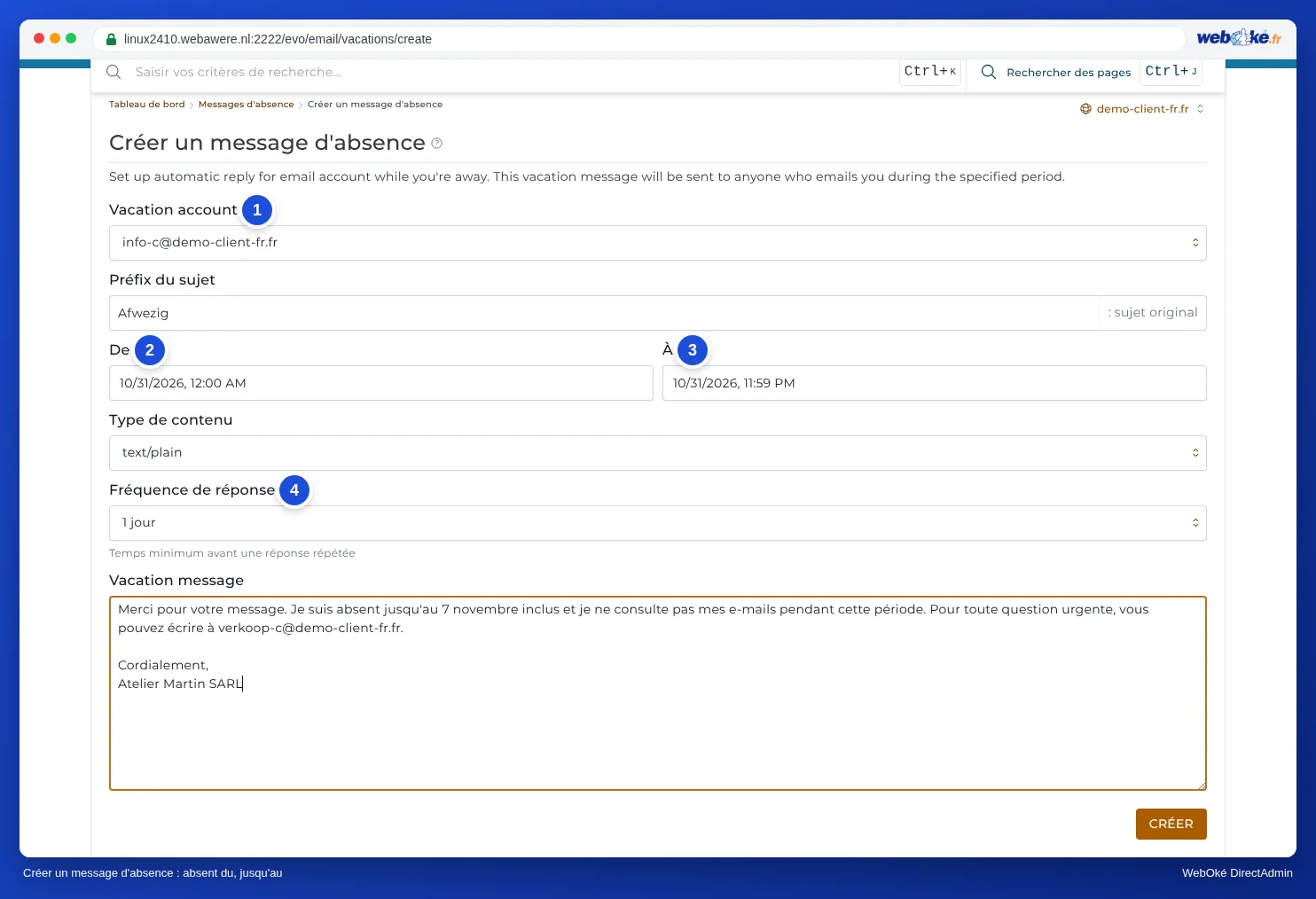
- Sous Compte de vacances, choisissez la boîte mail, puis sous Du et Au, indiquez quand le message commence et s'arrête.
- Sous Fréquence de réponse, choisissez à quelle fréquence un même expéditeur reçoit le message, par exemple une fois par jour.
- Sous Préfixe du sujet, saisissez un mot, par exemple Absent. Ce champ est obligatoire.
- Saisissez votre texte sous Message de vacances et cliquez sur Créer.
Vous souhaitez une réponse automatique sans date de fin, par exemple un accusé de réception sur info@ ? Utilisez alors les Répondeurs automatiques.
Ou dans le webmail
Vous n'avez pas accès à DirectAdmin, par exemple parce que vous disposez uniquement d'une boîte mail ? Vous configurez alors vous-même le message d'absence dans le webmail.
- Connectez-vous au webmail avec votre adresse e-mail et le mot de passe de votre boîte mail.
- Dans le menu, cliquez sur Paramètres, puis sur Message d'absence.
- Renseignez le Sujet et votre message sous Contenu. Indiquez jusqu'à quand vous êtes absent et qui peut être contacté entre-temps.
- Sous Heure de début et Heure de fin, saisissez les dates. Le message s'active et se désactive alors tout seul.
- Réglez le Statut sur Activé et cliquez sur Enregistrer.
Pour le désactiver, réglez le Statut sur Désactivé. Configurez le message à un seul endroit : dans DirectAdmin ou dans le webmail, pas dans les deux. Sinon, vos correspondants recevront deux réponses automatiques.
Explications détaillées avec captures d'écran : Configurer un message d'absence dans le guide du webmail.
Voir aussi dans le guide DirectAdmin : Répondeur automatique ou message de vacances : que choisir ?.
Explications détaillées avec captures d'écran : Messages de vacances dans le guide DirectAdmin.