
Protéger un répertoire par mot de passe dans DirectAdmin
Dans DirectAdmin, vous pouvez facilement protéger un dossier de votre site web avec un nom d'utilisateur et un mot de passe. Les visiteurs voient alors d'abord une fenêtre de connexion.
- Connectez-vous à DirectAdmin : dans Mon WebOké, allez dans Mes produits et cliquez sur DirectAdmin à côté de votre hébergement.
- Choisissez le bon domaine en haut à droite et, sous Fonctionnalités avancées, cliquez sur Répertoires protégés par mot de passe.
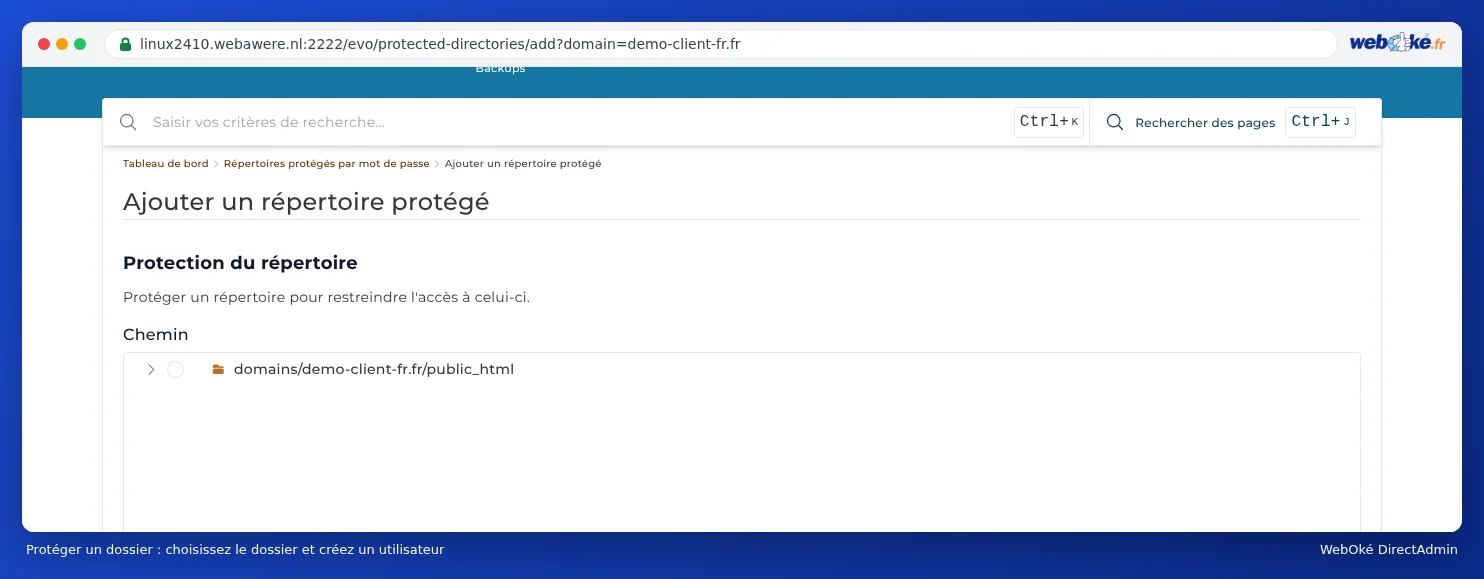
- Cliquez sur Ajouter un répertoire protégé.
- Dans Chemin, choisissez le dossier que vous souhaitez protéger, par exemple
public_html/beheer. - Dans Directory realm, saisissez le texte que les visiteurs verront dans la fenêtre de connexion, puis cliquez sur Protéger.
- Ajoutez ensuite les utilisateurs autorisés à y accéder, chacun avec son propre nom d'utilisateur et mot de passe.
Utilisez cette fonction uniquement sur un site en https. Sans https, le mot de passe circule en clair sur Internet. Consultez Activer un certificat SSL.
DirectAdmin place alors un fichier .htaccess dans ce dossier. Vous pouvez par la suite ajouter d'autres utilisateurs ou supprimer la protection sur la même page.
Protéger un seul fichier
Vous souhaitez protéger un seul fichier, par exemple admin.php ? Protégez d'abord le dossier comme indiqué ci-dessus, afin que le fichier de mots de passe soit créé. Modifiez ensuite le fichier .htaccess avec un bloc comme celui-ci :
<FilesMatch "^(admin|beheer)\.php$">
AuthName "Alleen voor beheerders"
AuthType Basic
AuthUserFile /home/gebruiker/domains/jouwdomein.nl/.htpasswd/public_html/map/.htpasswd
Require valid-user
</FilesMatch>
Reprenez le chemin indiqué après AuthUserFile dans le fichier .htaccess créé par DirectAdmin.
Vous utilisez des URL conviviales, comme avec WordPress ? Consultez alors également .htaccess : URL conviviales et protection d'un dossier.
Voir aussi dans le manuel DirectAdmin : Afficher et modifier les fichiers cachés comme .htaccess.
Explications détaillées avec captures d'écran : Répertoires protégés par mot de passe dans le manuel DirectAdmin.