
Aller au contenu

Paramètres des cookies

Choisissez, par catégorie, les cookies que vous autorisez. Vous pouvez modifier votre choix à tout moment via Paramètres des cookies, en bas de chaque page. Politique de confidentialité

Nécessaires

Toujours activés

Indispensables pour vous connecter, conserver votre panier et mémoriser vos choix. Ils sont toujours activés.

Quels cookies ?
  • weboke_sessie, weboke_klant, weboke_remember: votre session et le maintien de la connexion
  • weboke_basket: votre panier
  • wkBtwIncl: l'affichage des prix TTC ou HT
  • wok_cookies: votre choix concernant les cookies, 12 mois

Mesure quelle publicité mène à une visite ou à une commande, pour que nous ne payions pas des publicités inefficaces.

Quels cookies ?
  • Google Ads via Google Tag Manager (_gcl_au, _gcl_aw), jusqu'à 90 jours
  • OpenAI Ads, publicités dans ChatGPT
  • wok_aff: le partenaire qui vous a orienté vers nous (programme d'affiliation), 60 jours

4,6

Pays et langue

Chaque pays a son propre site, avec les prix et la TVA de ce pays.

Afficher

Ajouter une nouvelle page et un élément de menu dans le Drag-and-drop Builder

Voici comment ajouter une nouvelle page au menu de votre site web dans le Drag-and-drop Builder, et éventuellement en faire un sous-menu.

Vous utilisez l'AI Builder ? La procédure y est différente : dans la barre latérale de gauche, cliquez sur Pages, puis sur Ajouter une page. Le menu se règle sous Menu. Consultez AI Builder : modifier, gérer les versions et publier.

Créer un nouvel élément de menu

  1. Faites un clic droit sur la barre de menu de votre site web et choisissez Nouvel élément de menu.

Le menu contextuel de la barre de menu avec l'option Nouvel élément de menu

  1. Saisissez le nom de l'élément de menu. Vous pouvez copier la mise en page d'une page existante vers la nouvelle page. Si vous souhaitez commencer avec une page vierge, cochez Supprimer le contenu du body. Seul l'en-tête sera alors repris.

La fenêtre de création d'un nouvel élément de menu avec l'option Supprimer le contenu du body

Créer un élément de sous-menu

  1. Créez d'abord un nouvel élément de menu comme décrit ci-dessus.
  2. Faites un clic droit sur la barre de menu et choisissez Modifier le menu.
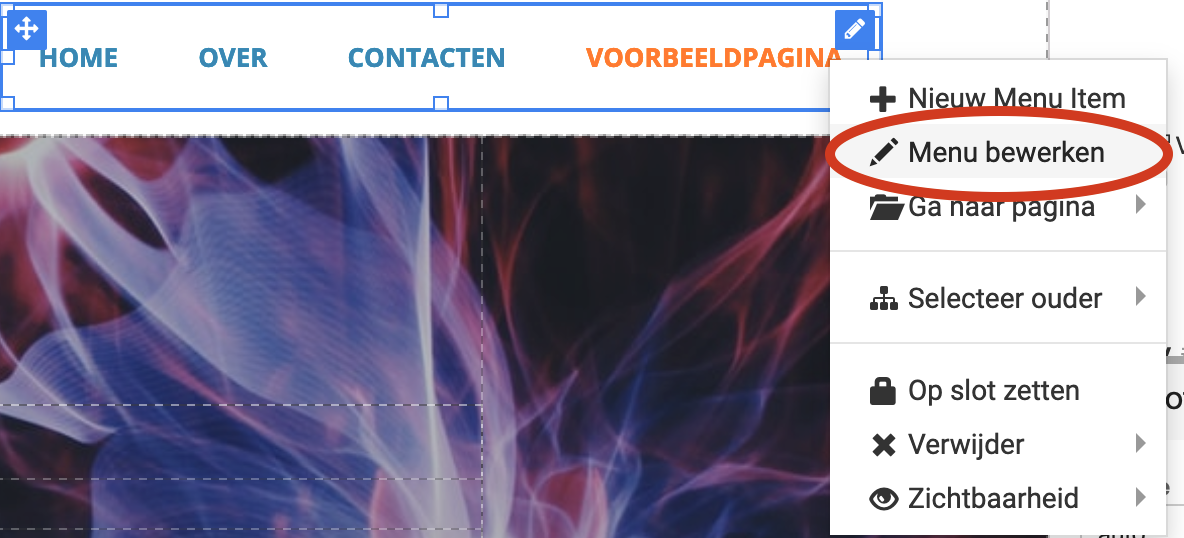
L'option Modifier le menu

  1. Dans le panneau de gauche, faites glisser le nouvel élément de menu sous un élément de menu existant. Il devient alors un élément de sous-menu.

Faire glisser un élément de menu sous un autre élément de menu

  1. Cliquez sur Aperçu pour voir le résultat.

Le bouton Aperçu dans le builder

Les visiteurs ne verront la nouvelle page qu'après que vous aurez cliqué sur Publier.

Voir aussi : Créer un site web avec le Drag-and-drop Builder : fonctions IA, publication et votre propre domaine.

Explications détaillées avec captures d'écran : Le drag-and-drop builder dans le manuel WebOké.

Cet article vous a-t-il été utile ?

← Retour à Sitebuilder

Un instant…

Configurez vos domaines

Pour chaque domaine, réglez les serveurs de noms, l'association à votre hébergement et le futur titulaire.

Chargement de vos domaines…