
Vous ne parvenez pas à vous connecter à WordPress : que faire ?
Vous ne parvenez plus à vous connecter sur jouwdomein.nl/wp-admin ? Vous avez perdu votre mot de passe, vous revenez sans cesse sur la page de connexion ou la page ne s'ouvre pas du tout ? Suivez ces étapes dans l'ordre.
1. Connectez-vous via le Website Manager
Si votre WordPress figure dans le Website Manager de Mon WebOké, vous accédez à l'administration sans mot de passe.
- Connectez-vous à Mon WebOké et allez dans Mes produits › Website Manager.
- Cliquez sur Se connecter à côté de votre site web. Vous êtes immédiatement connecté à l'administration de WordPress.
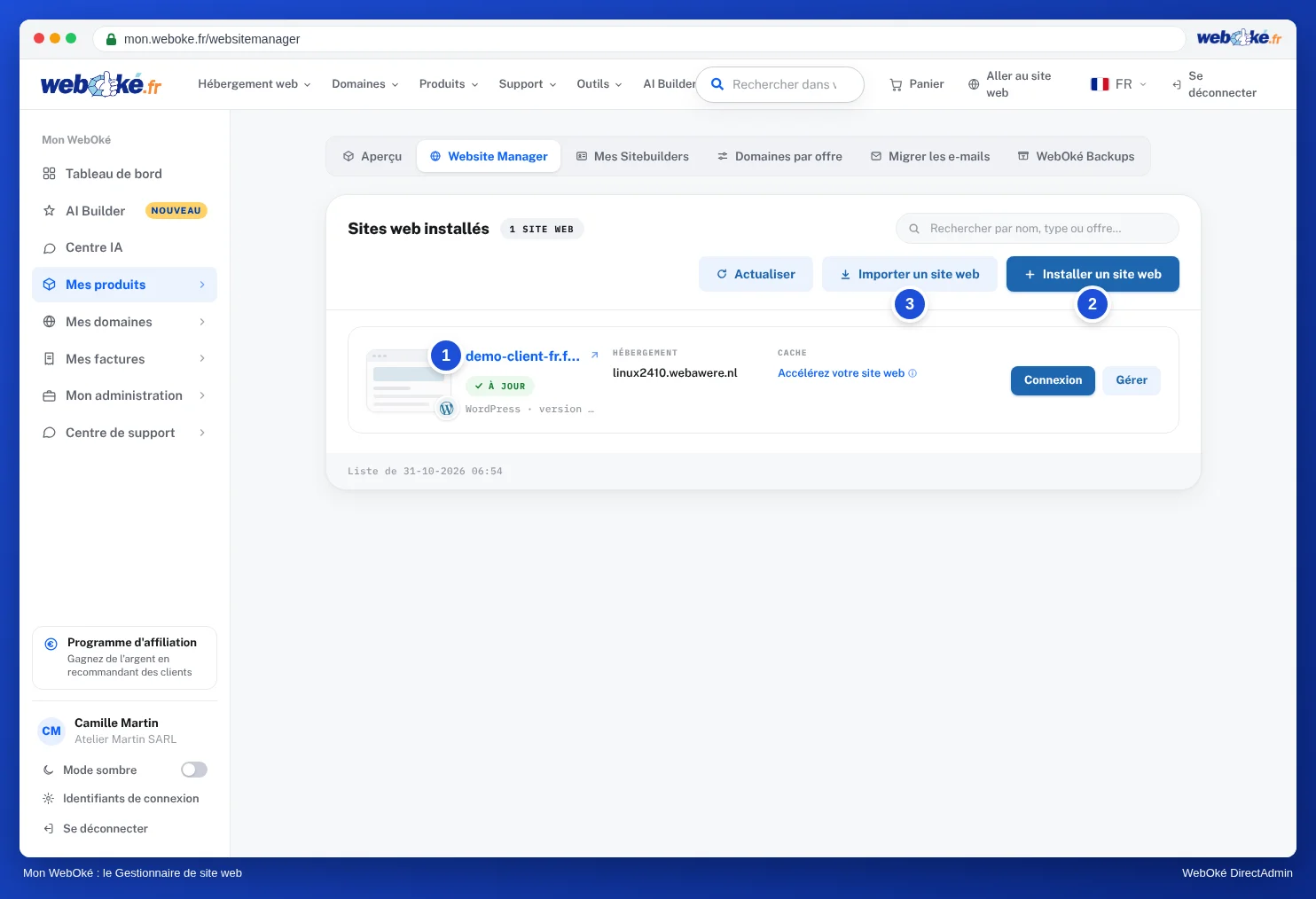
Votre site n'apparaît pas dans la liste ? Cliquez alors sur Importer un site web et choisissez Le site web se trouve déjà sur mon hébergement. Rien ne change sur le site lui-même. Consultez Le Website Manager : gérer vos sites web en un seul endroit.
2. Définissez un nouveau mot de passe
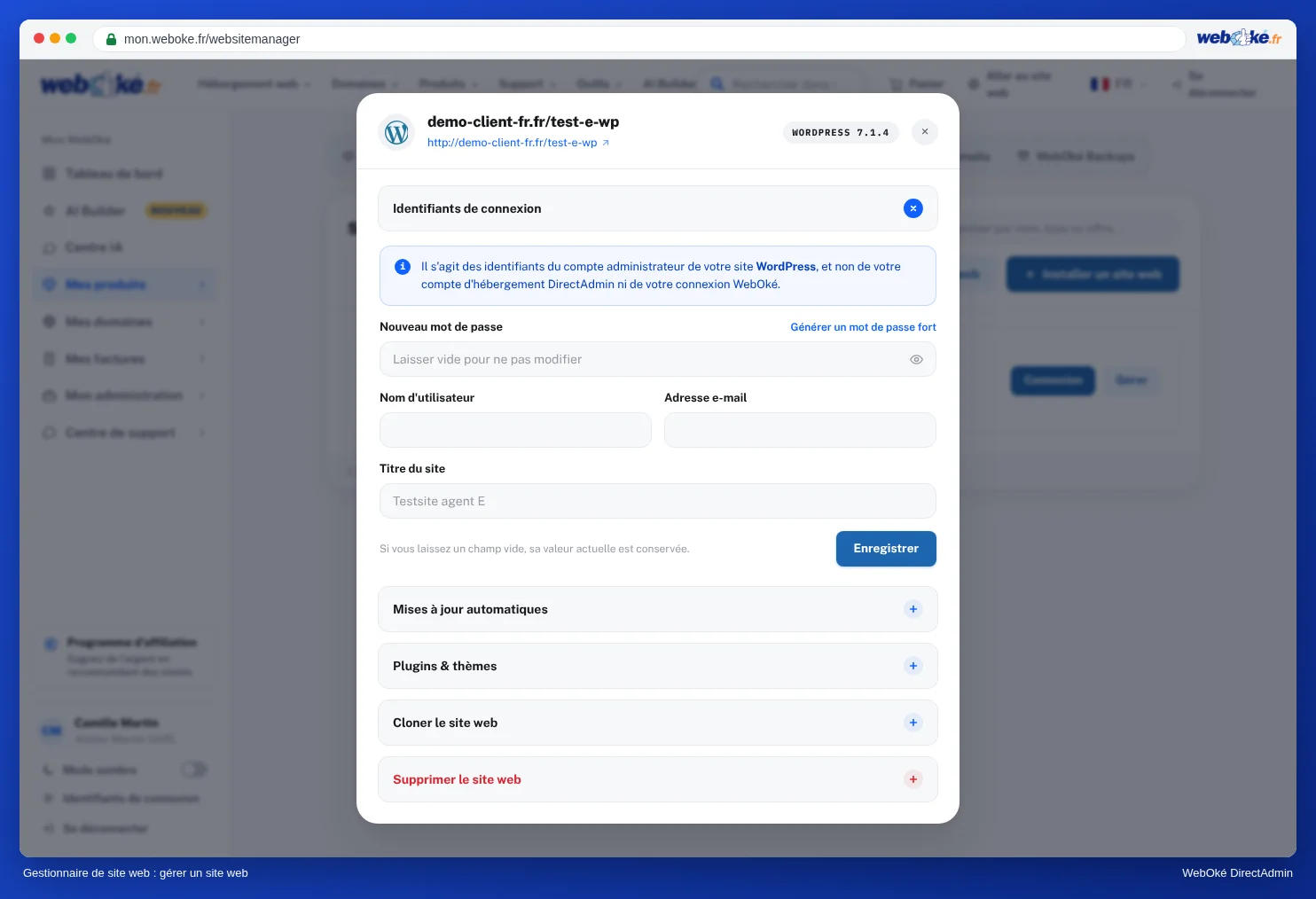
- Via le Website Manager : cliquez sur Gérer › Identifiants de connexion à côté de votre site web, saisissez un nouveau mot de passe et cliquez sur Enregistrer. Vous pouvez également y consulter et modifier le nom d'utilisateur et l'adresse e-mail du compte administrateur.
- Via WordPress : sur la page de connexion, cliquez sur Mot de passe oublié ?. WordPress envoie alors un lien à l'adresse e-mail de votre compte administrateur. Si vous ne recevez pas cet e-mail, vérifiez votre dossier de courrier indésirable ou utilisez le Website Manager.
- Via phpMyAdmin, si les autres méthodes ne fonctionnent pas : ouvrez la base de données de votre site, allez dans la table dont le nom se termine par
_users, modifiez le champuser_passde votre compte, choisissezMD5dans Fonction et saisissez votre nouveau mot de passe. Après la connexion, WordPress convertit lui-même le mot de passe en une version sécurisée. Consultez Ouvrir et utiliser phpMyAdmin.
3. Désactivez temporairement une extension de sécurité ou la vérification en deux étapes
Vous n'arrivez pas à entrer malgré le bon mot de passe, le site vous demande un code que vous n'avez pas, ou vous voyez un message d'une extension de sécurité ? Désactivez alors temporairement cette extension.
- Via le Website Manager : cliquez sur Gérer › Extensions et thèmes puis, à côté de l'extension, sur Désactiver l'extension.
- Si cela ne fonctionne pas, ouvrez le Gestionnaire de fichiers dans DirectAdmin et allez dans
domains/jouwdomein.nl/public_html/wp-content/plugins. Renommez le dossier de l'extension, par exemplewordfenceenwordfence-off. WordPress désactive alors l'extension. - Connectez-vous, résolvez le problème (par exemple en configurant un nouveau code de vérification en deux étapes), puis redonnez au dossier son ancien nom. Réactivez ensuite l'extension dans WordPress.
4. La page de connexion ne s'ouvre pas ou vous obtenez un message d'erreur ?
- Avez-vous protégé wp-login.php avec votre adresse IP ? Vous ne pouvez alors plus y accéder si votre adresse IP a changé, par exemple à la maison ou en déplacement. Modifiez l'adresse IP dans le fichier
.htaccesssitué danspublic_html, ou supprimez temporairement la règle. Consultez Sécuriser wp-login.php de WordPress. - Votre site web, vos e-mails et DirectAdmin ne fonctionnent pas non plus depuis votre connexion Internet, mais bien via la 4G ou la 5G ? Notre pare-feu a alors probablement bloqué votre adresse IP. Vérifiez-le et débloquez-la vous-même sur Suis-je bloqué ? Consultez Suis-je bloqué ? Votre adresse IP et notre pare-feu.
- Revenez-vous sans cesse sur la page de connexion après vous être connecté ? Supprimez les cookies de votre site dans votre navigateur ou essayez une fenêtre de navigation privée. Vérifiez également que l'adresse WordPress et l'adresse du site sont correctes, consultez Rediriger obligatoirement les visiteurs vers https.
- La page est blanche ou vous voyez une erreur 500 ? Lisez Erreur 500 ou « erreur critique » sur votre site web.
Vous ne trouvez pas de solution ?
Créez un ticket via le Centre d'assistance. Indiquez l'adresse de votre site web, ce que vous avez essayé et le message que vous voyez.
Vous utilisez Joomla au lieu de WordPress ? Lisez Mot de passe administrateur Joomla perdu ?
Explications détaillées avec captures d'écran : Est-ce possible aussi dans Mon WebOké ? Le Website Manager dans le manuel DirectAdmin.
Envie d'en savoir plus ? Suivez gratuitement Formation WordPress, leçon 3.1 Https et le certificat ou leçon 3.3 Comptes et rôles.