
Créer un cronjob ou une tâche planifiée (et que faire s'il ne s'exécute pas)
Une tâche cron (dans DirectAdmin : Tâches Cron) vous permet d'exécuter automatiquement un script à des horaires fixes, par exemple chaque nuit. Vous trouverez ci-dessous comment en créer une et que faire si elle ne fonctionne pas.
Règles pour les tâches cron
- Ne lancez pas une tâche plus d'une fois toutes les 10 minutes. Nous le demandons à tous nos clients, car vous partagez le serveur avec d'autres sites web.
- Répartissez vos différentes tâches cron dans le temps et choisissez un horaire calme, par exemple 03:17 plutôt que minuit pile.
- Les tâches cron lourdes qui sollicitent le serveur pendant longtemps ne sont pas autorisées. D'autres sites web fonctionnent sur le même serveur. Si nécessaire, nous arrêtons une tâche cron. Veillez donc à ce que vos tâches restent courtes et ne les exécutez pas plus souvent que nécessaire.
Créer une tâche cron
- Connectez-vous à DirectAdmin et, sous Fonctions avancées, cliquez sur Tâches Cron.
- Cliquez sur Créer une tâche cron.
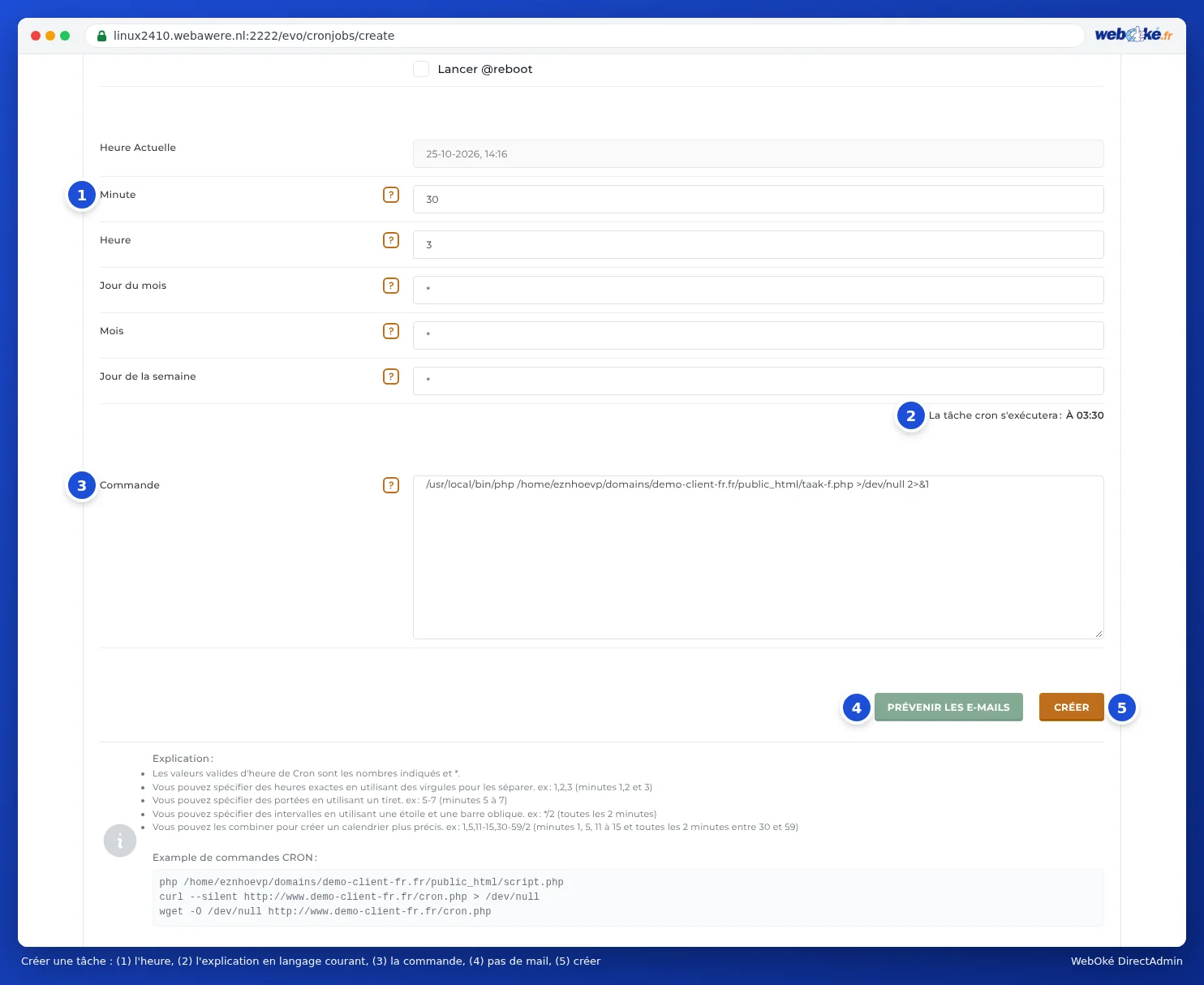
- Renseignez la minute, l'heure, le jour, le mois et le jour de la semaine. Indiquez toujours la minute avec un chiffre, et non un astérisque, sinon la tâche s'exécutera chaque minute.
- Pour la commande, indiquez le chemin complet, par exemple :
/usr/local/bin/php -q /home/gebruiker/domains/jouwdomein.nl/public_html/taak.php
Remplacez gebruiker par votre nom d'utilisateur DA. - Cliquez sur Créer.
E-mail après chaque tâche cron
La sortie d'une tâche cron est envoyée au compte e-mail par défaut de votre formule, voir Le compte e-mail par défaut dans DirectAdmin. Vous pouvez également envoyer la sortie vers votre propre adresse avec Envoyer toutes les sorties cron par e-mail. Si vous ne souhaitez pas recevoir d'e-mail, cliquez sur Empêcher les e-mails lors de la création, ou ajoutez après la commande :
>/dev/null 2>&1
Attention aux scripts PHP
Un script exécuté depuis une tâche cron ne sait pas sous quel domaine il s'exécute. $_SERVER['SERVER_NAME'] et $_SERVER['DOCUMENT_ROOT'] sont vides, et un include avec un chemin relatif peut échouer. Placez donc en haut de votre script :
$pad = '/home/gebruiker/domains/jouwdomein.nl/public_html';
$_SERVER['SERVER_NAME'] = 'jouwdomein.nl';
$_SERVER['DOCUMENT_ROOT'] = $pad;
set_include_path($pad . PATH_SEPARATOR . get_include_path());
Votre tâche cron ne s'exécute pas ?
Vérifiez ces points un par un :
- Lisez la sortie. Retirez temporairement
>/dev/null 2>&1et consultez l'e-mail dans le compte e-mail par défaut, ou configurez votre propre adresse. Vous y trouverez souvent la cause exacte du problème. Vous pouvez aussi écrire la sortie dans un fichier journal en ajoutant>> /home/gebruiker/cron-log.txt 2>&1après la commande. - Vérifiez le chemin. Le message Could not open input file signifie que le chemin vers le script est incorrect. Vérifiez dans le Gestionnaire de fichiers : le chemin commence par
/home/gebruiker/domains/. - Vérifiez la version de PHP. Avec
/usr/local/bin/php, la tâche utilise la même version de PHP que votre site web. Si votre script ne fonctionne qu'avec une autre version, modifiez-la dans Select PHP version. - Testez la commande manuellement. Si votre formule inclut le Terminal, collez-y la commande et observez ce qui se passe, voir Accès SSH et Terminal dans DirectAdmin. Sans Terminal, ouvrez le script dans votre navigateur, ou appelez-le dans la tâche cron via
curl --silent https://www.jouwdomein.nl/taak.php. - Vérifiez les permissions. Le script doit être lisible : les fichiers doivent être en 644 et les dossiers en 755. Voir Permissions des fichiers et des dossiers (chmod).
- Vérifiez l'horaire. Vérifiez dans La tâche cron sera exécutée : si la tâche s'exécute au moment prévu. Si un astérisque figure dans le champ de la minute, elle s'exécute chaque minute. C'est trop fréquent.
- Vérifiez la durée de la tâche. Si une tâche dure longtemps ou redémarre avant que la précédente ne soit terminée, elle peut se bloquer ou faire atteindre à votre formule ses limites. Répartissez alors le travail sur plusieurs passages.
date >> /home/gebruiker/cron-log.txt; avant votre commande.Voir aussi dans le guide DirectAdmin : Le compte e-mail par défaut de votre formule.
Explication détaillée avec captures d'écran : Tâches Cron : exécuter des tâches automatiquement dans le guide DirectAdmin.
Envie d'en savoir plus ? Suivez gratuitement Formation WordPress, leçon 6.3 Images, PHP et autres gains de vitesse.