
Configurer l'application Nextcloud sur iPhone
Avec l'application Nextcloud, vous connectez facilement votre iPhone ou votre iPad à votre Nextcloud WebOké. Vous avez ainsi tous vos fichiers à portée de main, même en déplacement, et vous pouvez par exemple envoyer automatiquement vos photos.
Étape 1 - Installez l'application Nextcloud depuis l'App Store.
Cliquez ici pour ouvrir l'App Store
Étape 2 - Ouvrez l'application et appuyez sur Se connecter.
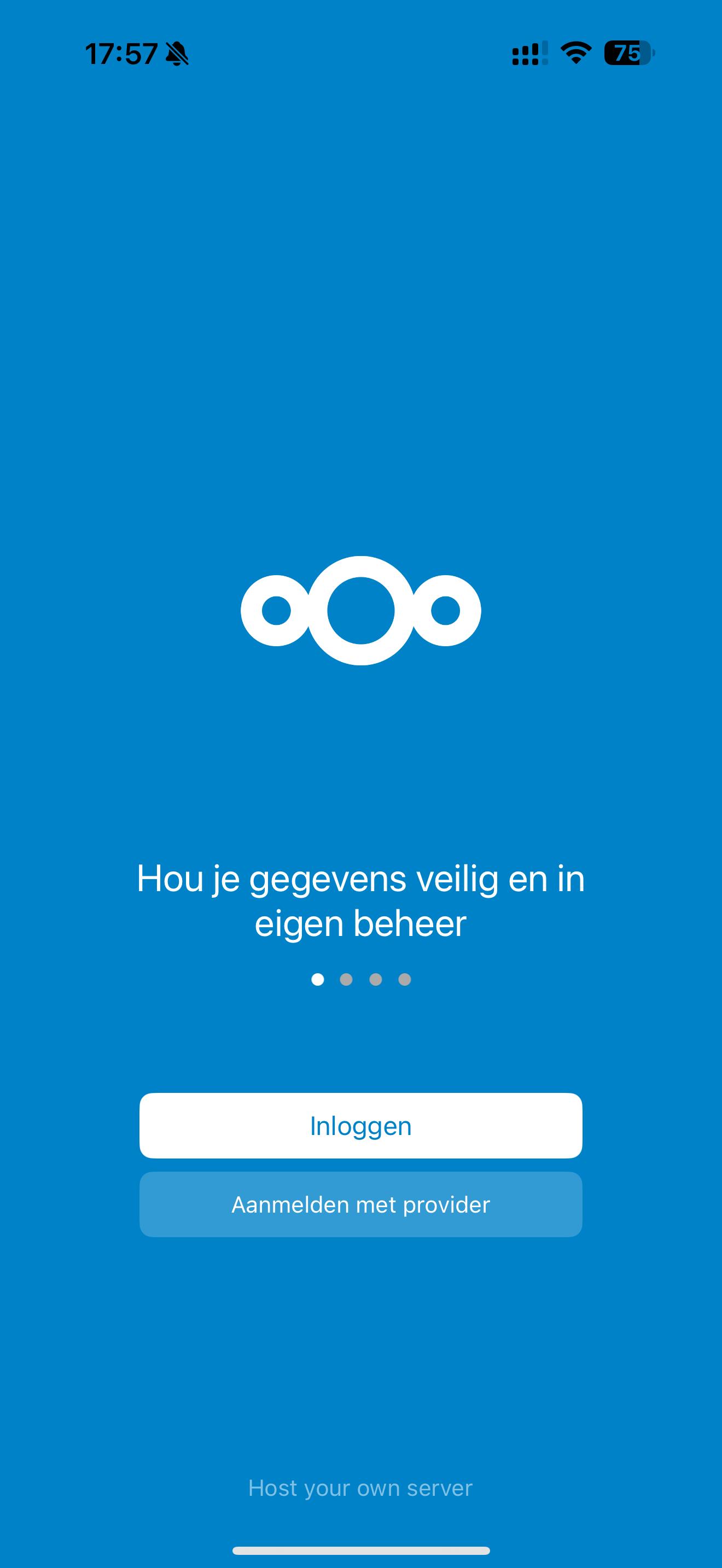
Étape 3 - Dans le champ Adresse du serveur, saisissez l'adresse de votre Nextcloud, par exemple https://jouwnaam.webokecloud.nl. Utilisez l'adresse telle qu'elle apparaît dans votre navigateur, sans /apps/files à la fin.
Étape 4 - L'écran de connexion de votre Nextcloud s'ouvre dans l'application : Connecter votre compte. Appuyez sur Se connecter, saisissez votre nom d'utilisateur et votre mot de passe, puis le code de connexion reçu par e-mail ou affiché dans votre application d'authentification.
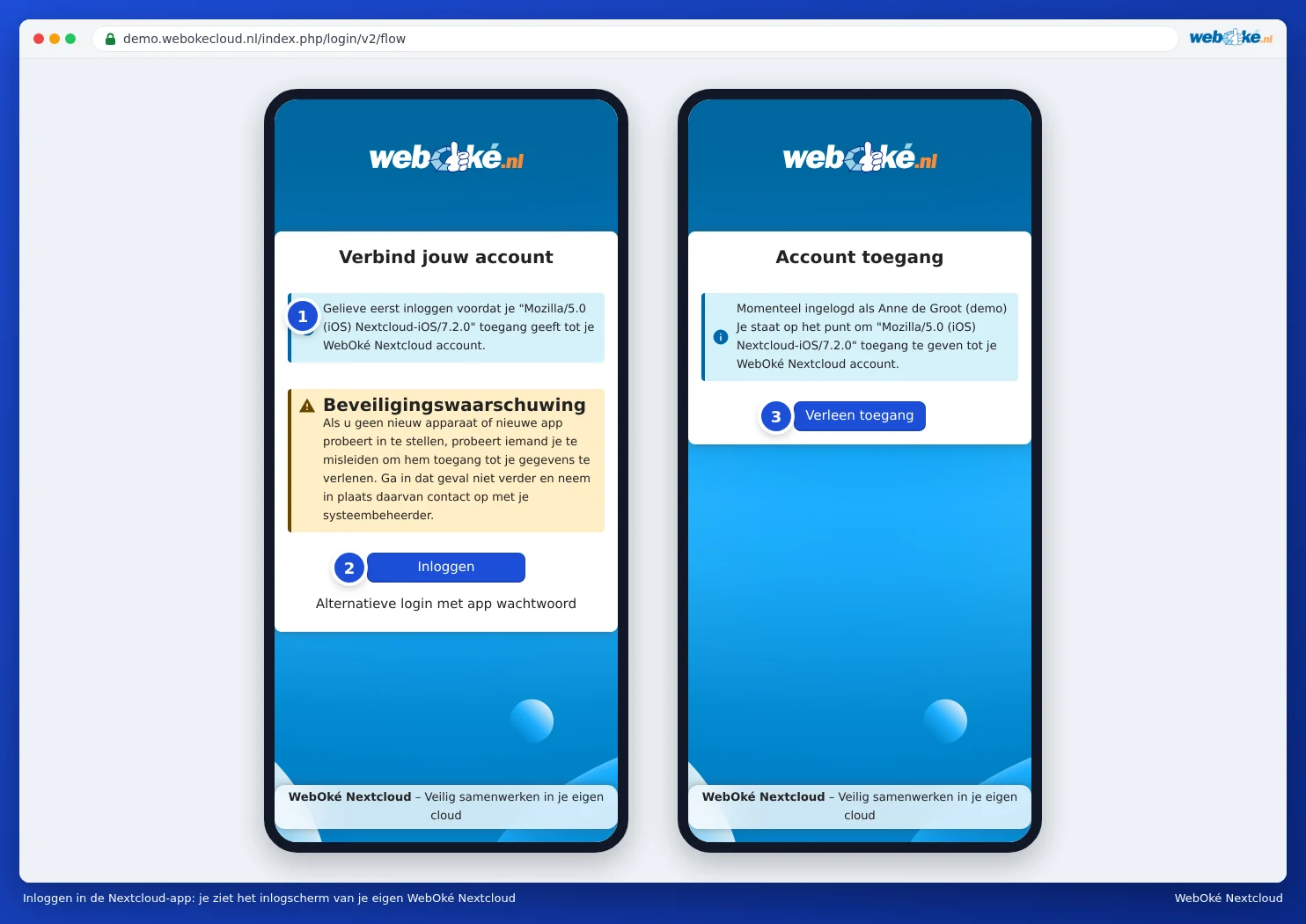
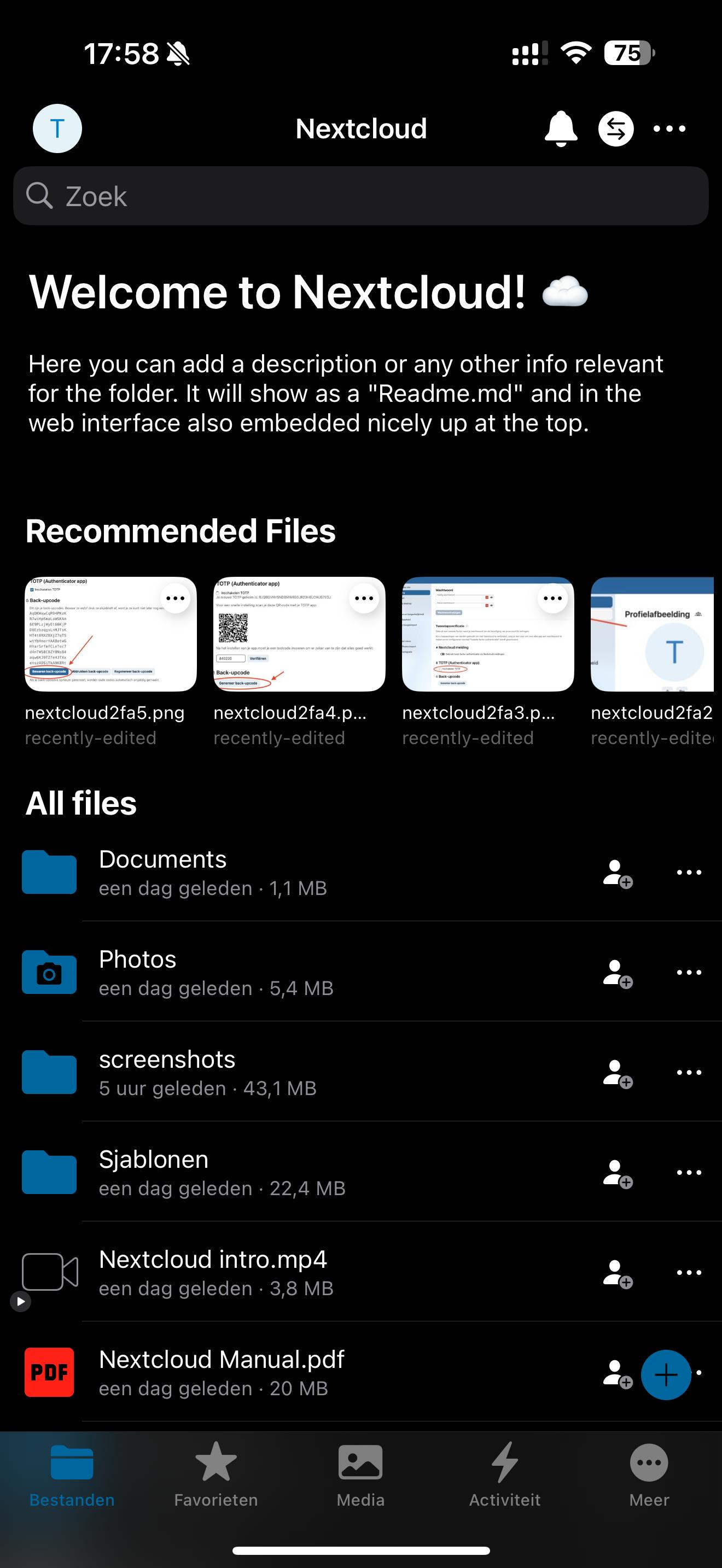
Étape 5 - Appuyez sur Autoriser l'accès. L'application s'ouvre et affiche vos fichiers. L'application reçoit ainsi automatiquement son propre mot de passe d'application.
Étape 6 - C'est terminé ! Dans les paramètres de l'application, vous pouvez notamment choisir si vos photos sont envoyées automatiquement.
La connexion dans l'application ne fonctionne pas ? Connectez-vous avec un code QR
Si vous ne parvenez pas, par exemple, à coller le code de connexion dans l'application, créez un mot de passe d'application sur votre ordinateur et scannez-le sous forme de code QR.
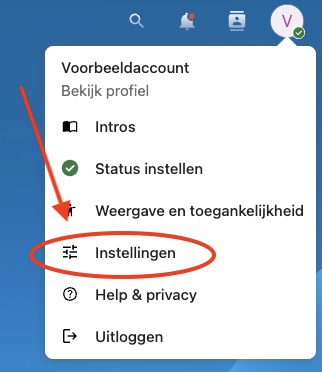
- Sur votre ordinateur, connectez-vous à votre Nextcloud et cliquez sur votre photo de profil en haut à droite.
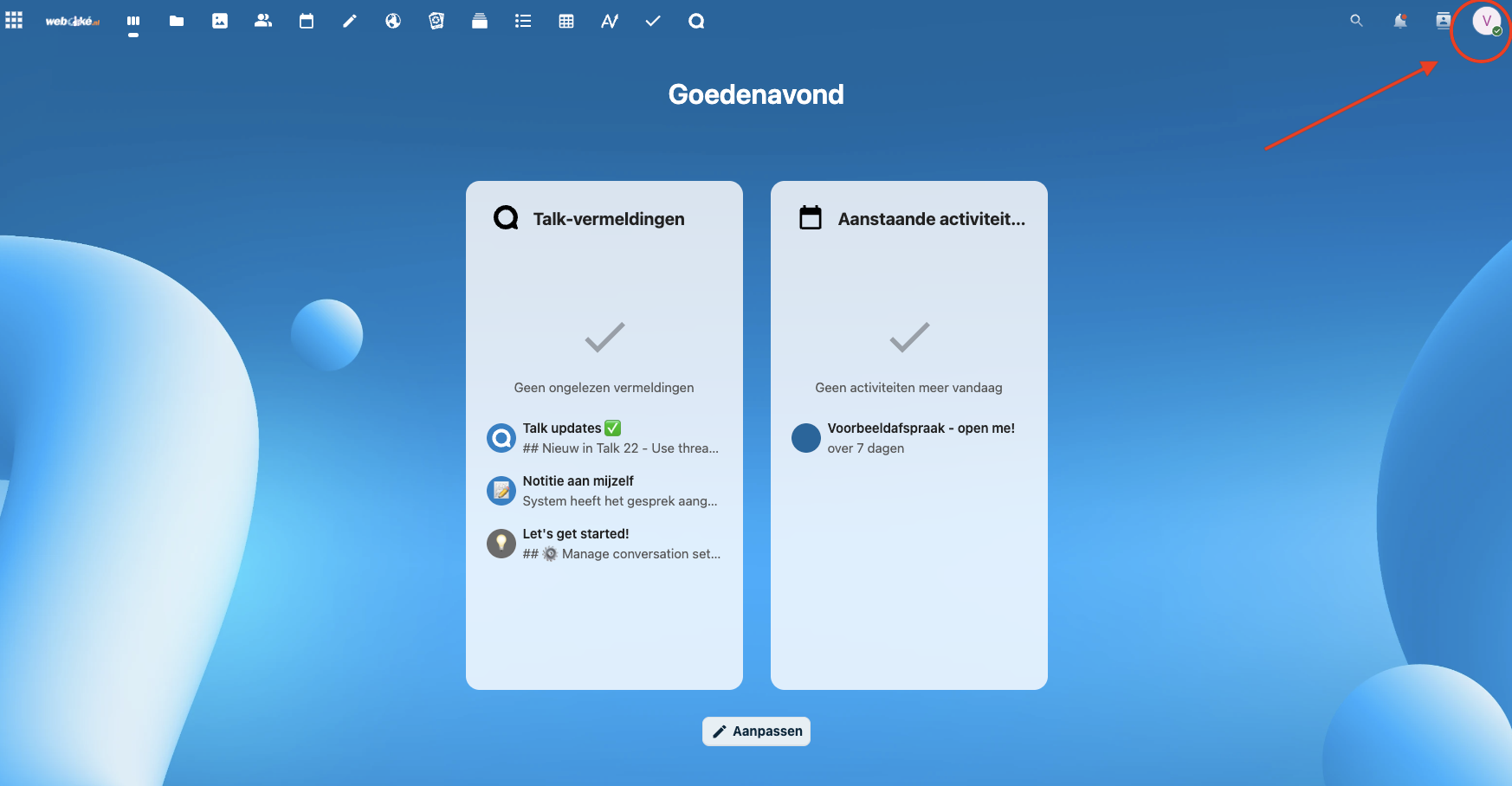
- Cliquez sur Paramètres.
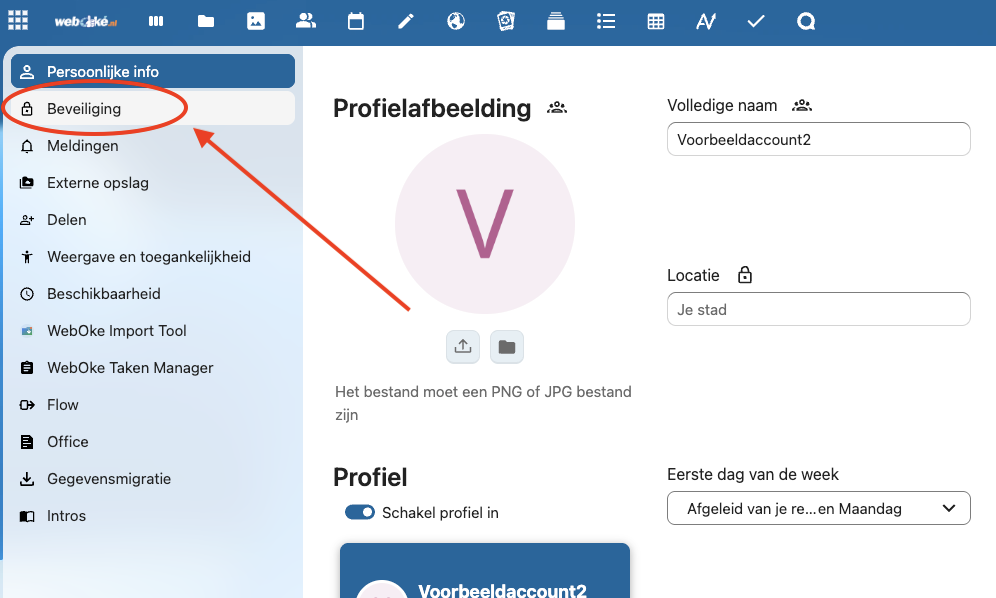
- Cliquez à gauche sur Sécurité.
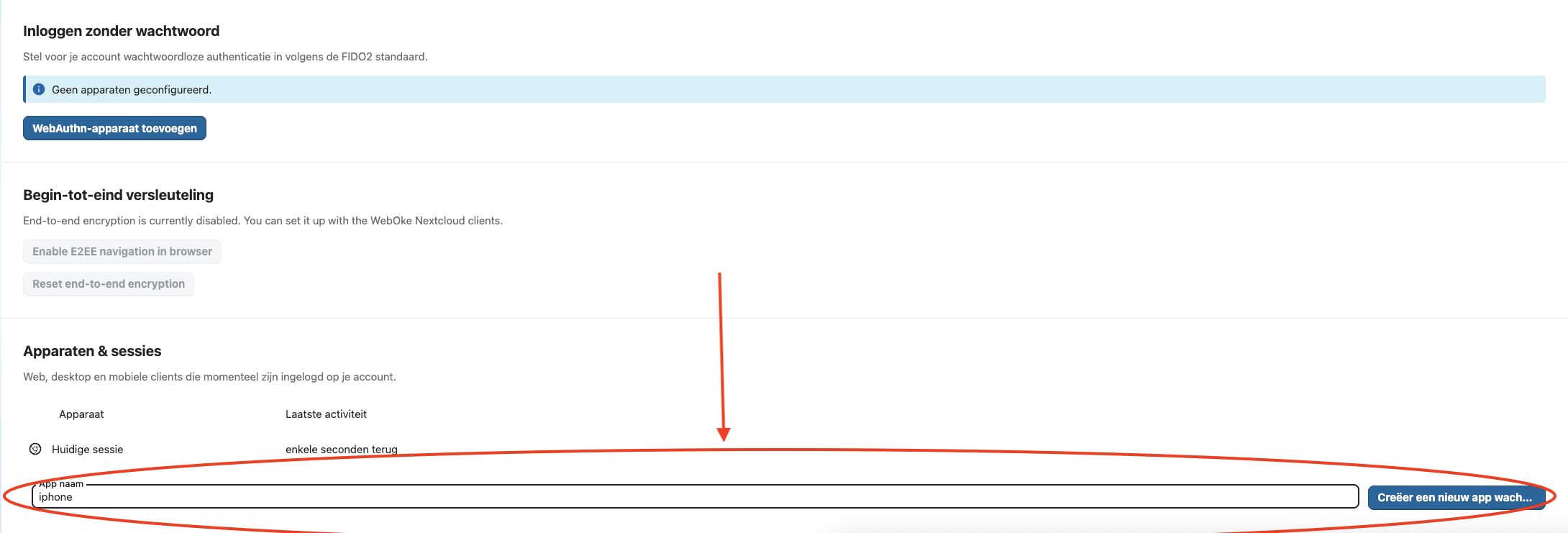
- Faites défiler jusqu'à Appareils & sessions, saisissez un nom reconnaissable (par exemple iPhone) et cliquez sur Créer un nouveau mot de passe d'application.
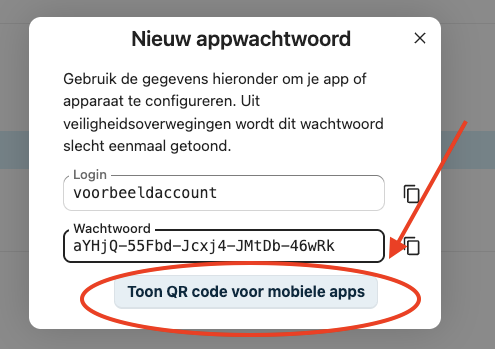
- Dans la fenêtre, cliquez sur Afficher le code QR pour les applications mobiles.
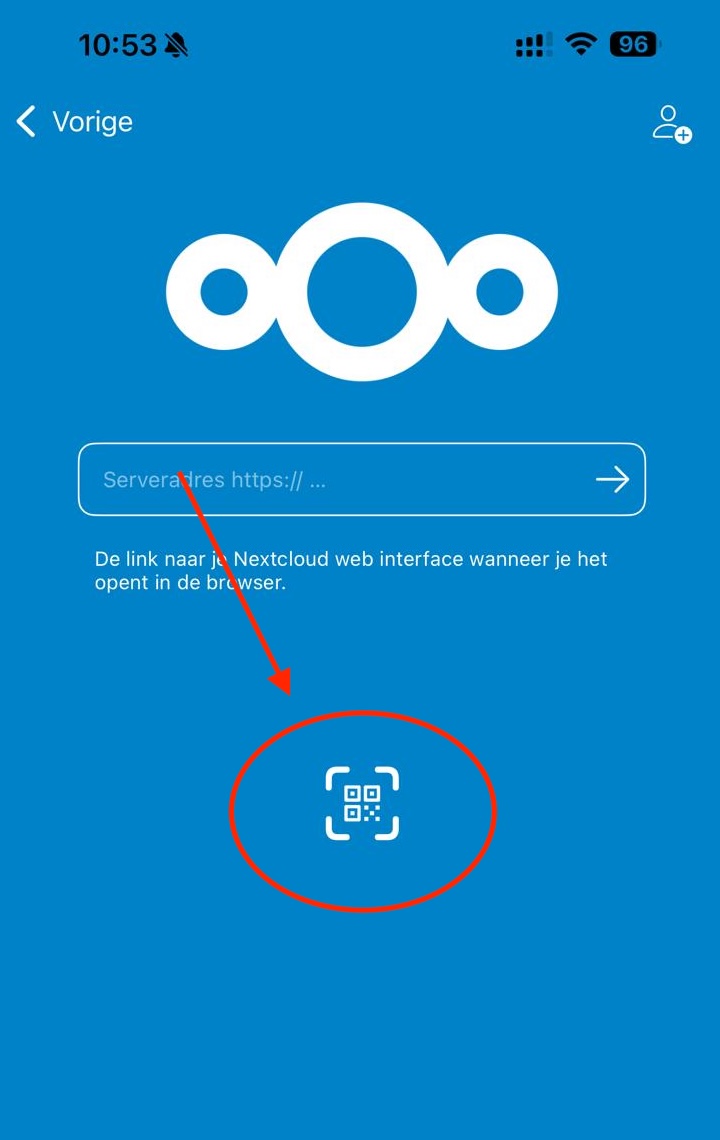
- Dans l'application sur votre iPhone, appuyez lors de la connexion sur le symbole du code QR et scannez le code. Vous êtes immédiatement connecté.
Votre iPhone apparaît ensuite dans votre Nextcloud sous Paramètres, Sécurité, Appareils & sessions. Si vous perdez votre téléphone, vous pouvez y révoquer l'accès.
Votre agenda et vos contacts ne se connectent pas via cette application, mais via les réglages de votre iPhone. Consultez Synchroniser l'agenda et les contacts Nextcloud avec l'iPhone/iOS.
Explications détaillées avec captures d'écran : L'application Nextcloud sur iPhone ou iPad dans le manuel Nextcloud.