
Synchroniser l'agenda et les contacts Nextcloud avec un iPhone/iOS
Votre iPhone et votre iPad peuvent utiliser directement l'agenda et les contacts de votre Nextcloud WebOké. Aucune application supplémentaire n'est nécessaire : il vous suffit d'ajouter dans les réglages un compte CalDAV pour vos calendriers et un compte CardDAV pour vos contacts. Vous retrouverez ensuite tout dans les apps habituelles Calendrier et Contacts.
Important : votre mot de passe habituel ne fonctionne pas ici. Votre Nextcloud demande un code supplémentaire lors de la connexion, et l'iPhone ne peut pas le saisir. Utilisez donc un mot de passe d'application. Vous trouverez ci-dessous comment le créer.
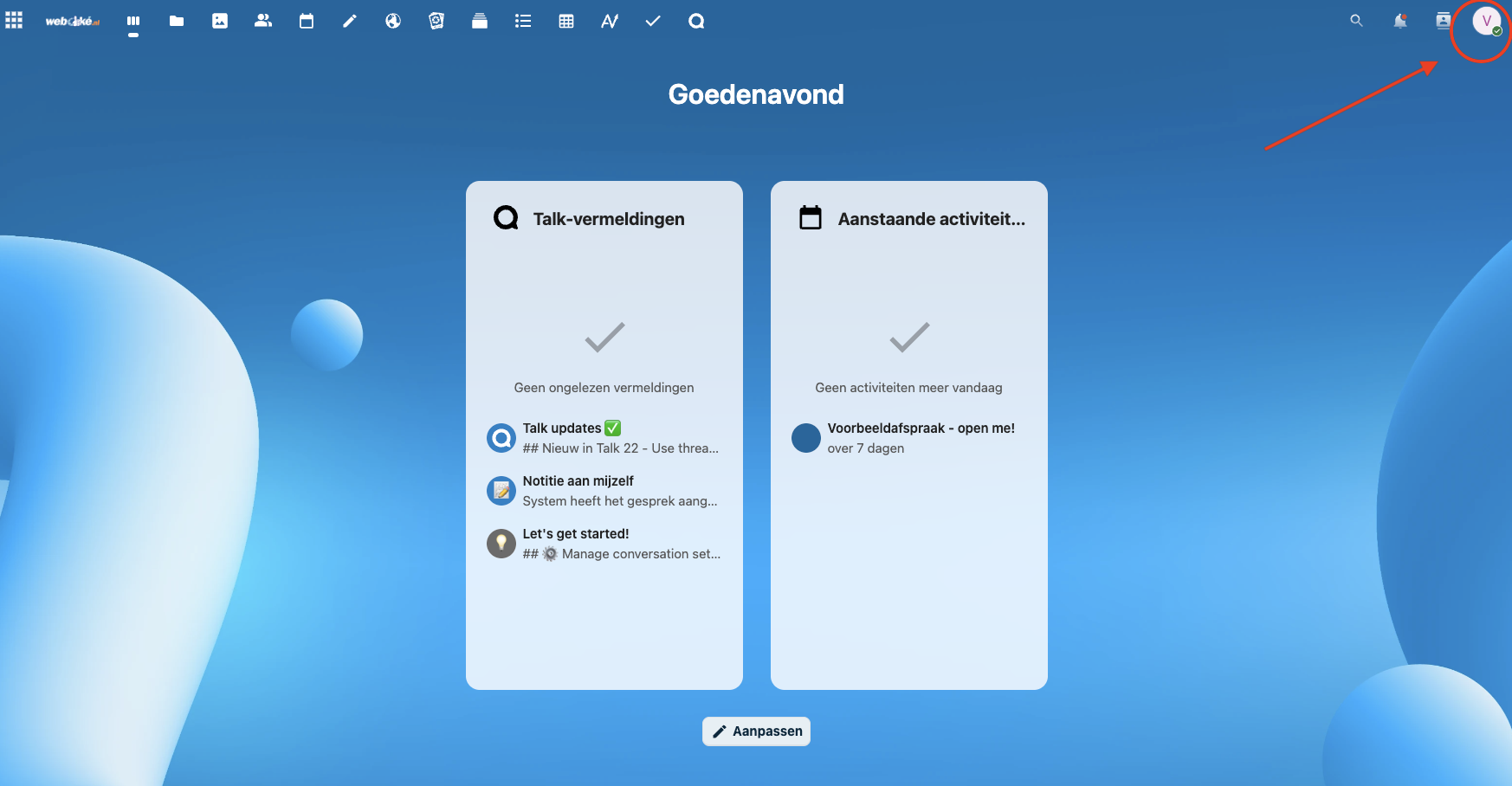
Étape 1 : Sur votre ordinateur, connectez-vous à votre Nextcloud et cliquez en haut à droite sur votre photo de profil. Dans le menu, cliquez sur Paramètres.
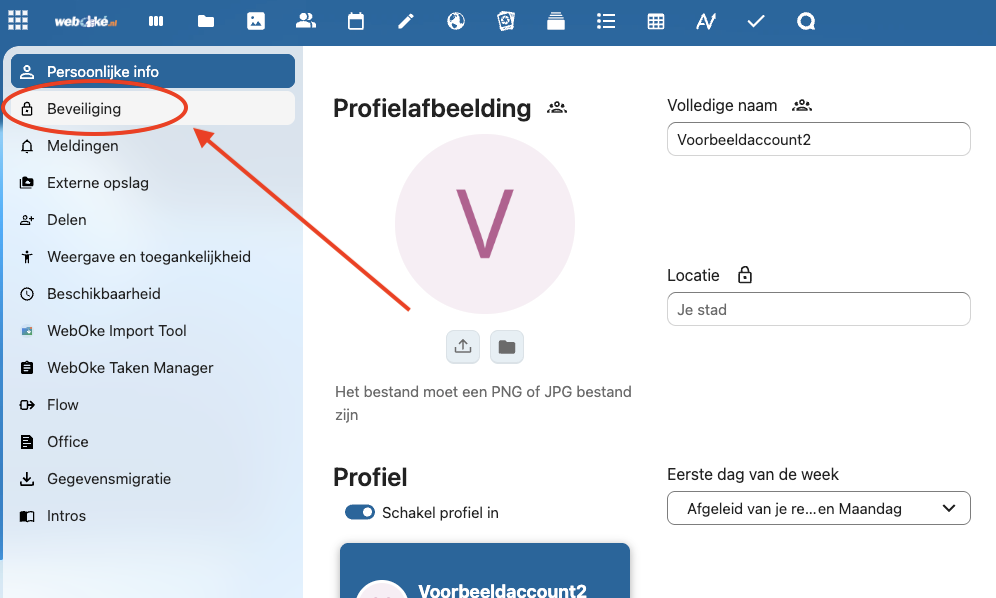
Étape 2 : Cliquez à gauche sur Sécurité.
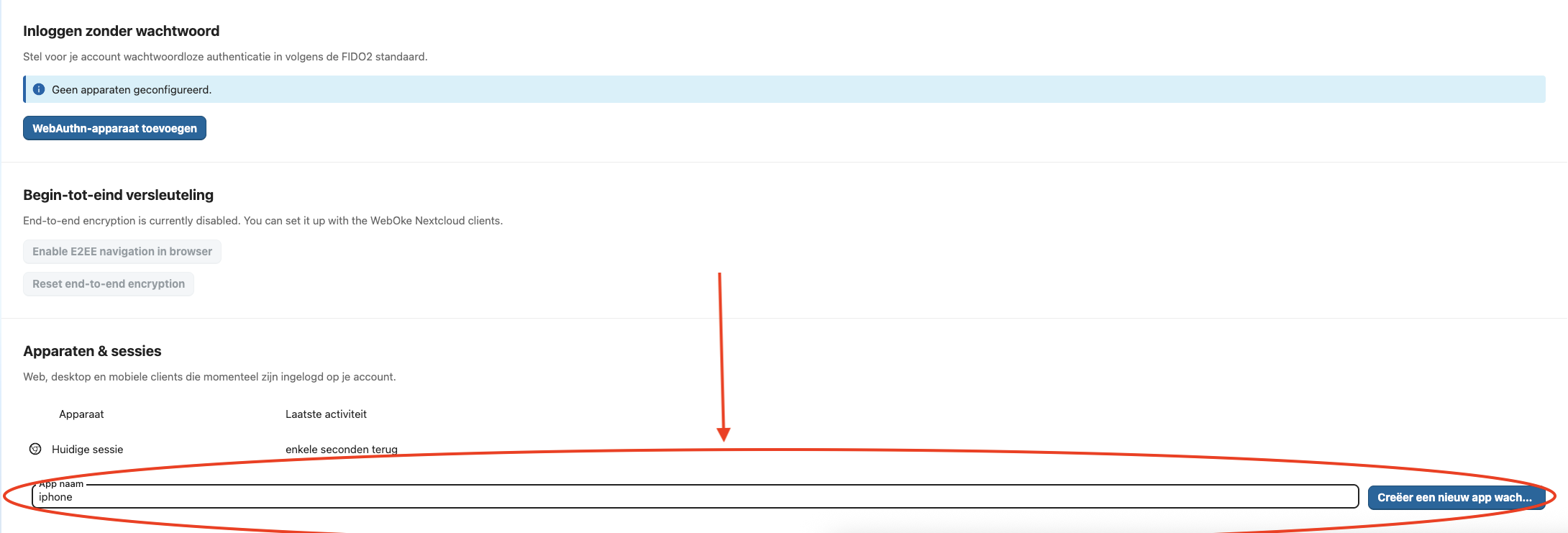
Étape 3 : Faites défiler jusqu'à Appareils & sessions et saisissez un nom facilement reconnaissable, par exemple « Calendrier iPhone ». Cliquez sur Créer un nouveau mot de passe d'application.
Étape 4 : Si votre Nextcloud vous redemande votre mot de passe habituel, saisissez-le. Vous voyez maintenant votre Identifiant (votre nom d'utilisateur) et un long Mot de passe. Laissez cette fenêtre ouverte : le mot de passe ne s'affiche qu'une seule fois.
Étape 5 : Sur votre iPhone, ouvrez l'app Réglages. À partir d'iOS 18, touchez Apps, Calendrier, Comptes de calendrier. Sur une version plus ancienne d'iOS, touchez Calendrier, puis Comptes.
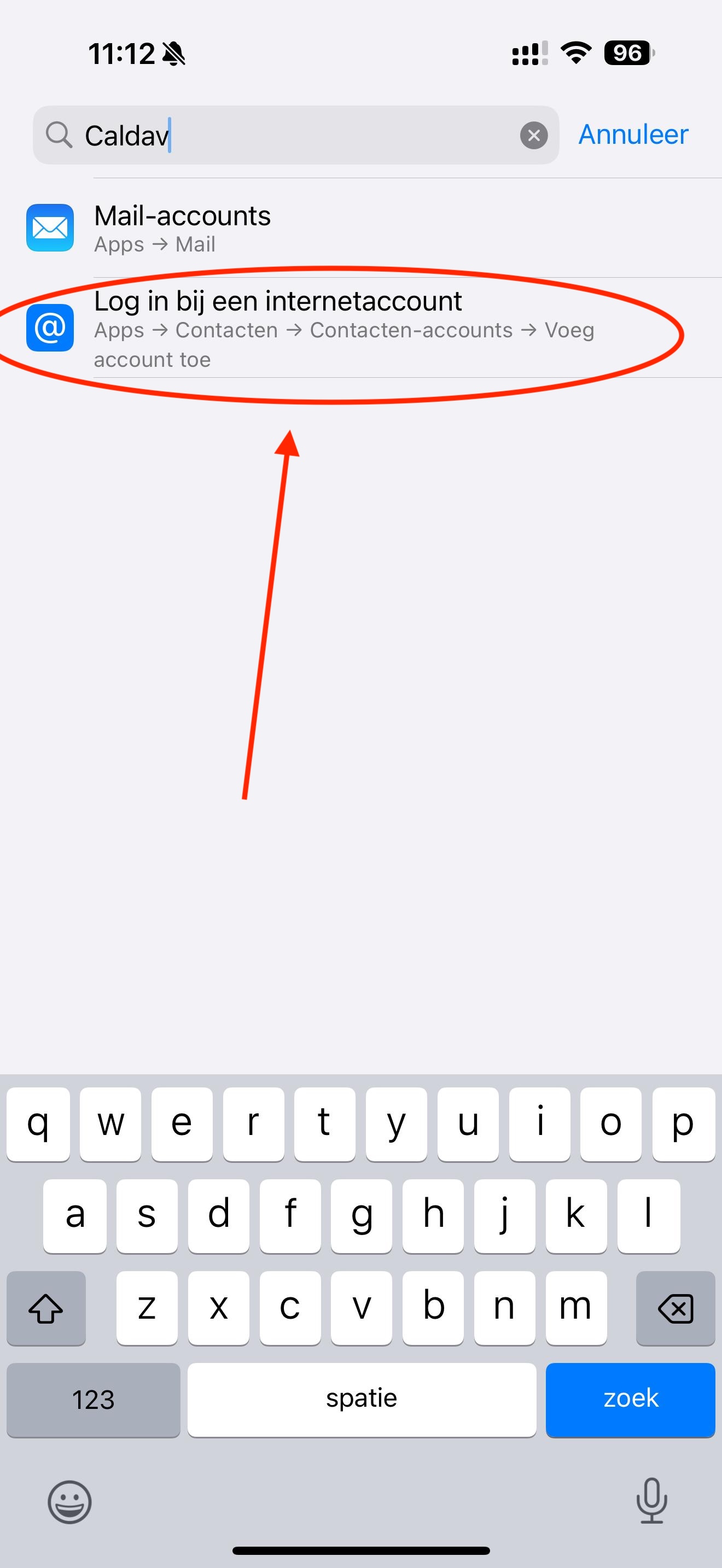
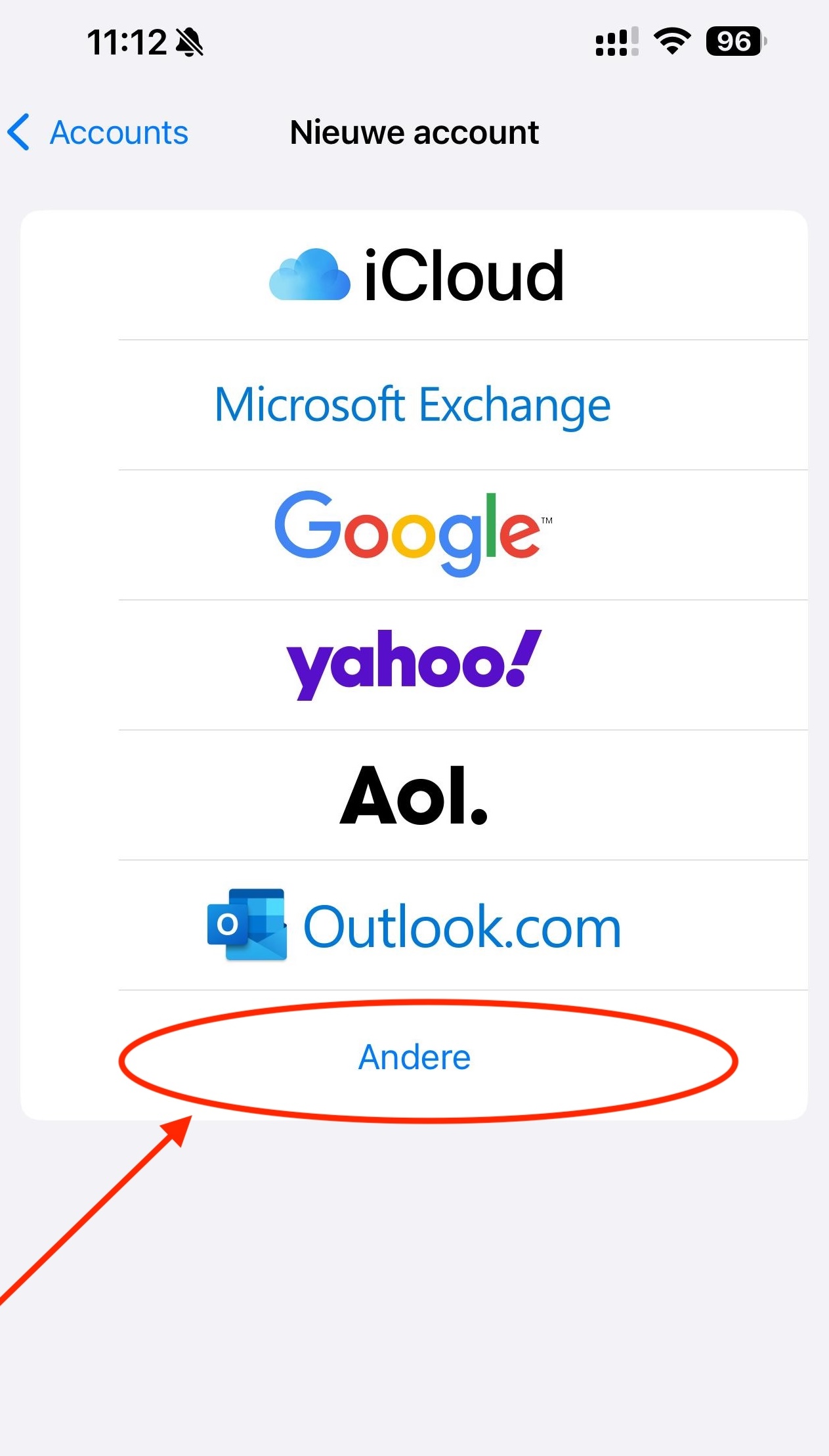
Étape 6 : Touchez Ajouter un compte et choisissez Autre en bas de l'écran.
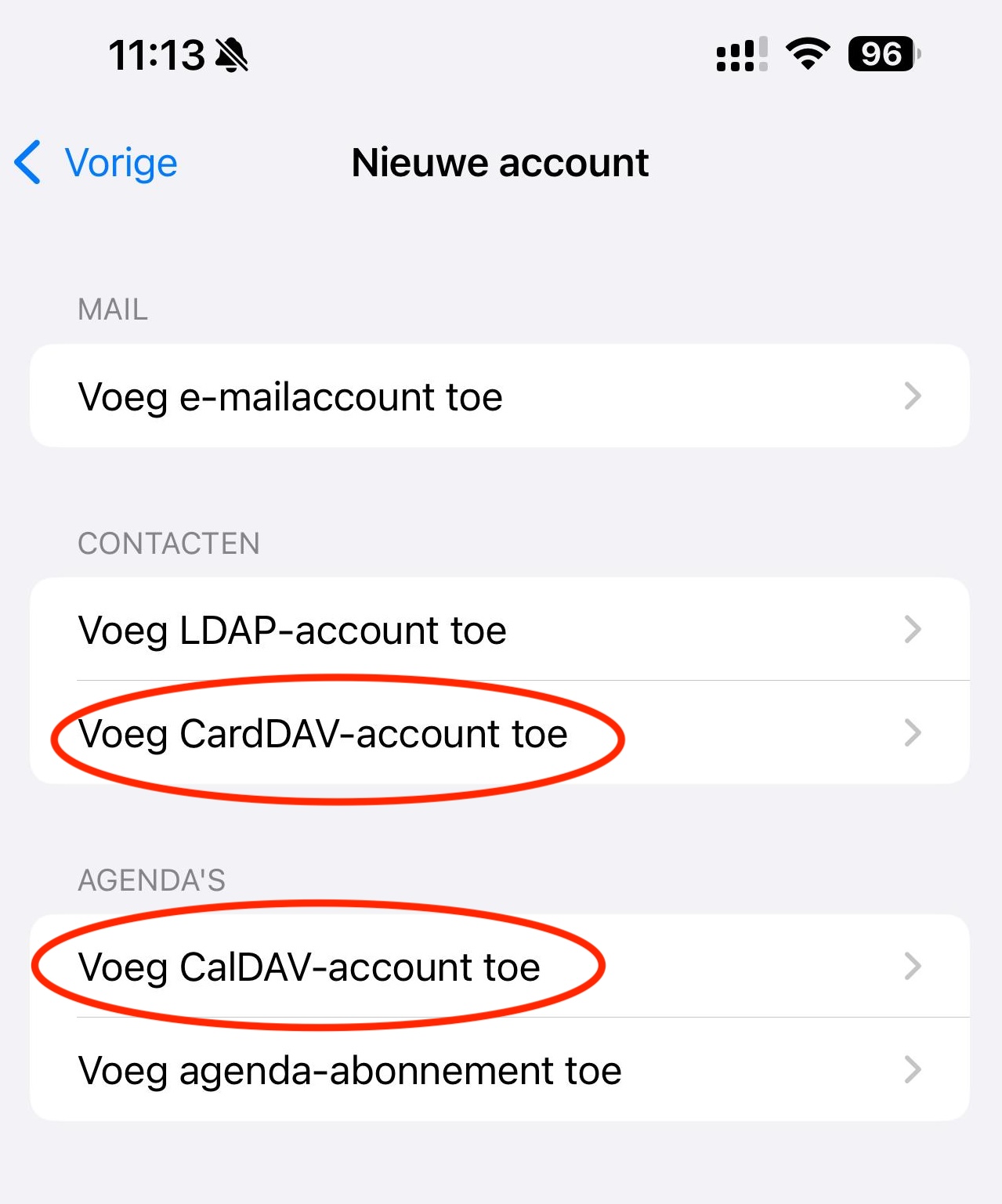
Étape 7 : Touchez Ajouter un compte CalDAV pour vos calendriers. Pour vos contacts, procédez de la même manière ensuite via Apps, Contacts, Comptes de contacts et Ajouter un compte CardDAV.
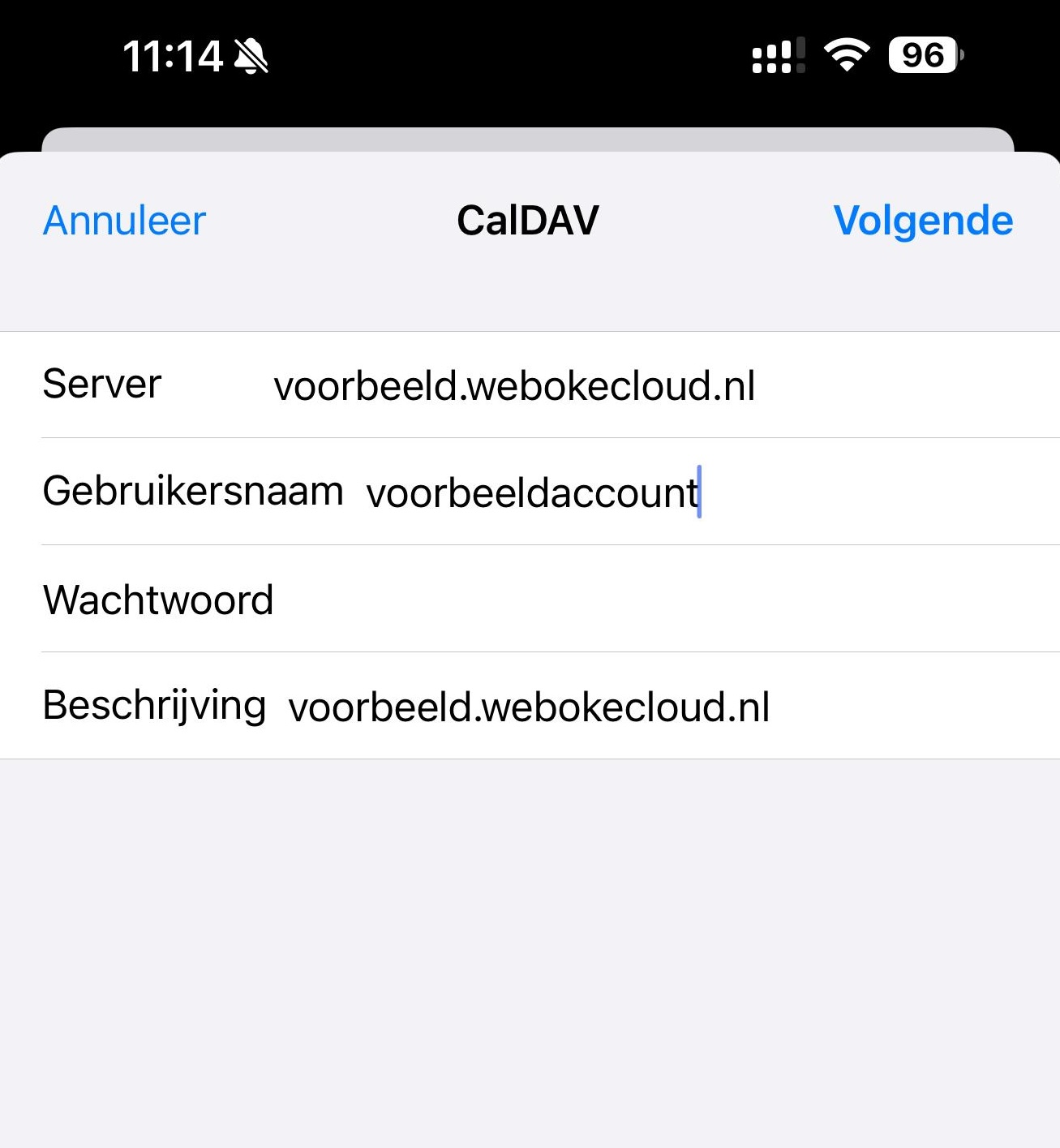
Étape 8 : Remplissez les champs :
Serveur : L'adresse de votre Nextcloud, par exemple jouwnaam.webokecloud.nl.
Nom d'utilisateur : Votre nom d'utilisateur Nextcloud. Il figure également dans la fenêtre du mot de passe d'application.
Mot de passe : Le mot de passe d'application de l'étape 4.
Astuce : vous avez un Mac associé au même compte Apple ? Copiez le mot de passe sur votre Mac et collez-le directement sur votre iPhone.
Description : L'iPhone la remplit automatiquement. Vous pouvez par exemple la remplacer par WebOké Nextcloud.
Touchez ensuite Suivant.
L'iPhone indique qu'il ne peut pas vérifier le compte ? Saisissez alors l'adresse complète dans le champ Serveur : https://jouwnaam.webokecloud.nl/remote.php/dav/principals/users/gebruikersnaam/. Vous pouvez également copier cette adresse dans votre Nextcloud : ouvrez l'Agenda, cliquez en bas à gauche sur Paramètres de l'agenda et copiez, sous CalDAV, l'Adresse du serveur pour iOS et macOS.
Étape 9 : Activez Calendriers, ainsi que Rappels si vous souhaitez voir vos tâches. Touchez Enregistrer.
Étape 10 : C'est terminé ! Vos calendriers et vos contacts apparaissent désormais dans les apps habituelles de votre iPhone. Tout ce que vous y ajoutez apparaît aussitôt dans votre Nextcloud et sur vos autres appareils. Pour l'agenda et les contacts sur un même appareil, vous pouvez utiliser le même mot de passe d'application.
Pour en savoir plus sur les mots de passe d'application, consultez Créer un mot de passe d'application.
Explications détaillées avec captures d'écran : Agenda et contacts sur l'iPhone et l'iPad et L'agenda ou les contacts n'apparaissent pas sur le téléphone dans le manuel Nextcloud.