
Erreur 500 ou « erreur critique » sur votre site web (même après une mise à jour de WordPress)
Vous voyez un écran blanc, une 500 Internal Server Error ou, sous WordPress, le message Il y a eu une erreur critique sur ce site ? Dans ce cas, c'est le code de votre site web qui plante. Le serveur lui-même fonctionne généralement très bien. Grâce aux étapes ci-dessous, vous trouverez vous-même la cause dans la plupart des cas.
D'abord : qu'est-ce qui vient de changer ?
Une erreur 500 n'arrive presque jamais sans raison. Vous venez de mettre à jour une extension, un thème ou WordPress, de changer la version de PHP ou de modifier quelque chose dans .htaccess ? Annulez d'abord précisément cette modification. C'est généralement la solution la plus rapide.
Consultez le journal des erreurs
Le journal des erreurs indique quel fichier et quelle ligne provoquent l'erreur. Connectez-vous à DirectAdmin et ouvrez System Info & Files › Site Summary / Statistics / Logs. Choisissez votre domaine et ouvrez le journal des erreurs. Les dernières lignes sont les plus récentes. Si vous voyez par exemple PHP Fatal error avec un chemin vers wp-content/plugins/nom-de-l-extension, vous savez quelle extension est en cause.
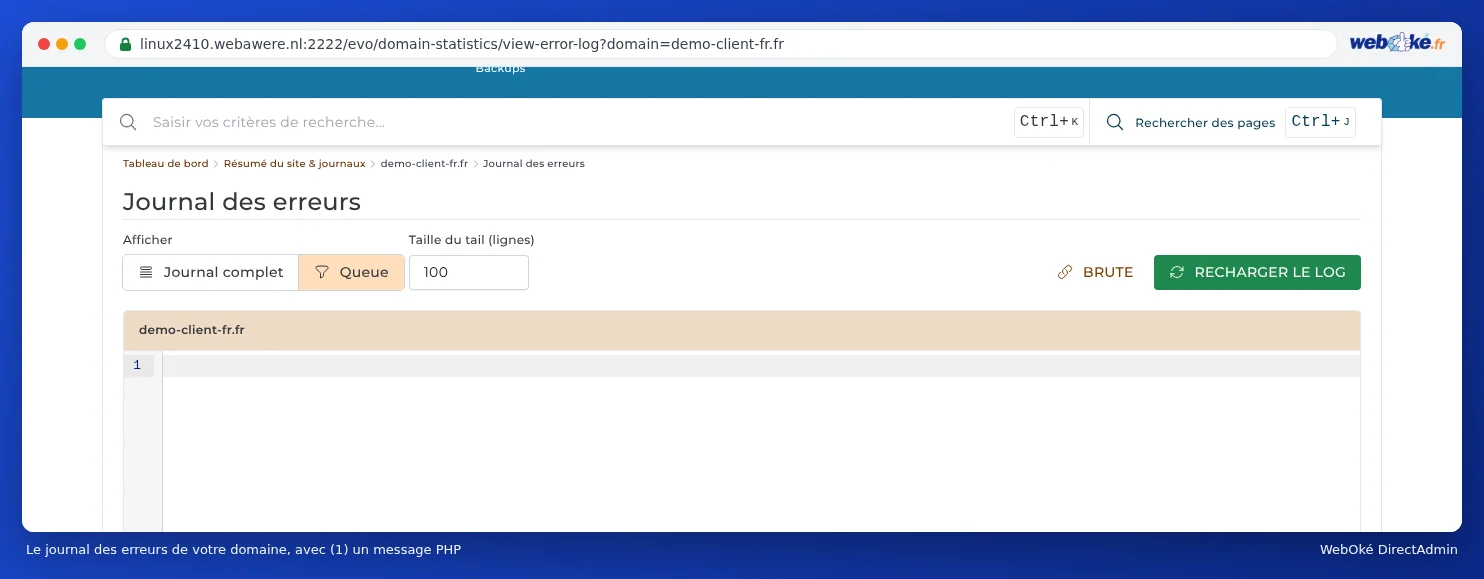
Rien d'utile dans le journal des erreurs ? Activez temporairement le journal de WordPress
WordPress peut écrire ses propres erreurs dans un fichier journal. Ouvrez wp-config.php dans public_html (faites d'abord une copie) et placez ces lignes au-dessus de la ligne /* That's all, stop editing! */. Si une ligne contenant WP_DEBUG existe déjà, modifiez-la au lieu de l'ajouter une seconde fois.
define( 'WP_DEBUG', true );
define( 'WP_DEBUG_LOG', true );
define( 'WP_DEBUG_DISPLAY', false );
@ini_set( 'display_errors', 0 );
Rechargez la page qui affiche l'erreur. WordPress écrit désormais les messages dans wp-content/debug.log, sans les montrer à vos visiteurs. Ce dernier point est important : les messages d'erreur affichés à l'écran révèlent des chemins et d'autres informations.
debug.log se trouve dans un dossier que votre site web rend accessible à tous. Toute personne qui connaît l'adresse peut le lire. Remettez donc WP_DEBUG sur false dès que vous avez trouvé la cause, et supprimez debug.log. Si vous souhaitez conserver le journal plus longtemps, indiquez pour WP_DEBUG_LOG un chemin situé en dehors de public_html au lieu de true, par exemple '/home/utilisateur/domains/votredomaine.nl/wp-debug.log'.WordPress : erreur critique après une mise à jour
Après la mise à jour d'une extension, d'un thème ou de WordPress lui-même, c'est de loin la cause la plus fréquente. Si vous ne pouvez plus accéder à l'administration de WordPress, procédez comme suit :
- Consultez votre boîte de réception. En cas d'erreur critique, WordPress envoie souvent un e-mail à l'adresse de l'administrateur avec un lien vers le mode de récupération. Celui-ci vous permet de vous connecter pendant que l'extension ou le thème défaillant est temporairement désactivé, puis de le désactiver vous-même ou de revenir à une version antérieure.
- Pas d'e-mail ? Désactivez les extensions via DirectAdmin. Ouvrez le Gestionnaire de fichiers et allez dans
domains/votredomaine.nl/public_html/wp-content. Renommez le dossierpluginsenplugins-off, par exemple. WordPress désactive alors toutes les extensions. - Votre site fonctionne à nouveau ? Renommez le dossier en
pluginset réactivez les extensions une par une dans WordPress, jusqu'à ce que l'erreur réapparaisse. Vous saurez alors de laquelle il s'agit. Si vous le savez déjà grâce au journal des erreurs, renommez uniquement le dossier de cette extension. - Le problème vient du thème ? Renommez alors le dossier de votre thème actif dans
wp-content/themes. WordPress revient à un thème par défaut, s'il est encore installé. - Vous venez de changer la version de PHP ? Rétablissez-la dans Select PHP version. Consultez Modifier la version et les paramètres de PHP.
Revenir à une version fonctionnelle
Vous ne trouvez pas la solution et le site fonctionnait encore hier ? Restaurez alors une sauvegarde.
- WebOké Backups : dans Mon WebOké, choisissez un moment antérieur à l'erreur et restaurez uniquement le dossier de votre site web et, si nécessaire, la base de données. Consultez WebOké Backups : consulter, restaurer ou télécharger une sauvegarde.
- Installatron : si Installatron a créé une sauvegarde avant la mise à jour, restaurez-la sous Mes sauvegardes. Consultez Créer et restaurer des sauvegardes dans Installatron.
Vérifiez votre .htaccess
Une seule ligne erronée dans .htaccess provoque immédiatement une erreur 500 sur l'ensemble du site. Un exemple connu est une ligne laissée par une extension de sécurité, comme php_value auto_prepend_file avec un chemin vers un fichier qui n'existe plus.
- Dans DirectAdmin, ouvrez System Info & Files › Gestionnaire de fichiers.
- Allez dans
domains/votredomaine.nl/public_html. Vous ne voyez pas de .htaccess ? Les fichiers dont le nom commence par un point sont masqués. Activez l'affichage des fichiers masqués dans le Gestionnaire de fichiers. - Renommez
.htaccessen.htaccess-ancien, par exemple. - Rechargez votre site web. Si l'erreur a disparu, le problème se trouve dans le .htaccess. Supprimez la ligne erronée et redonnez au fichier son nom d'origine.
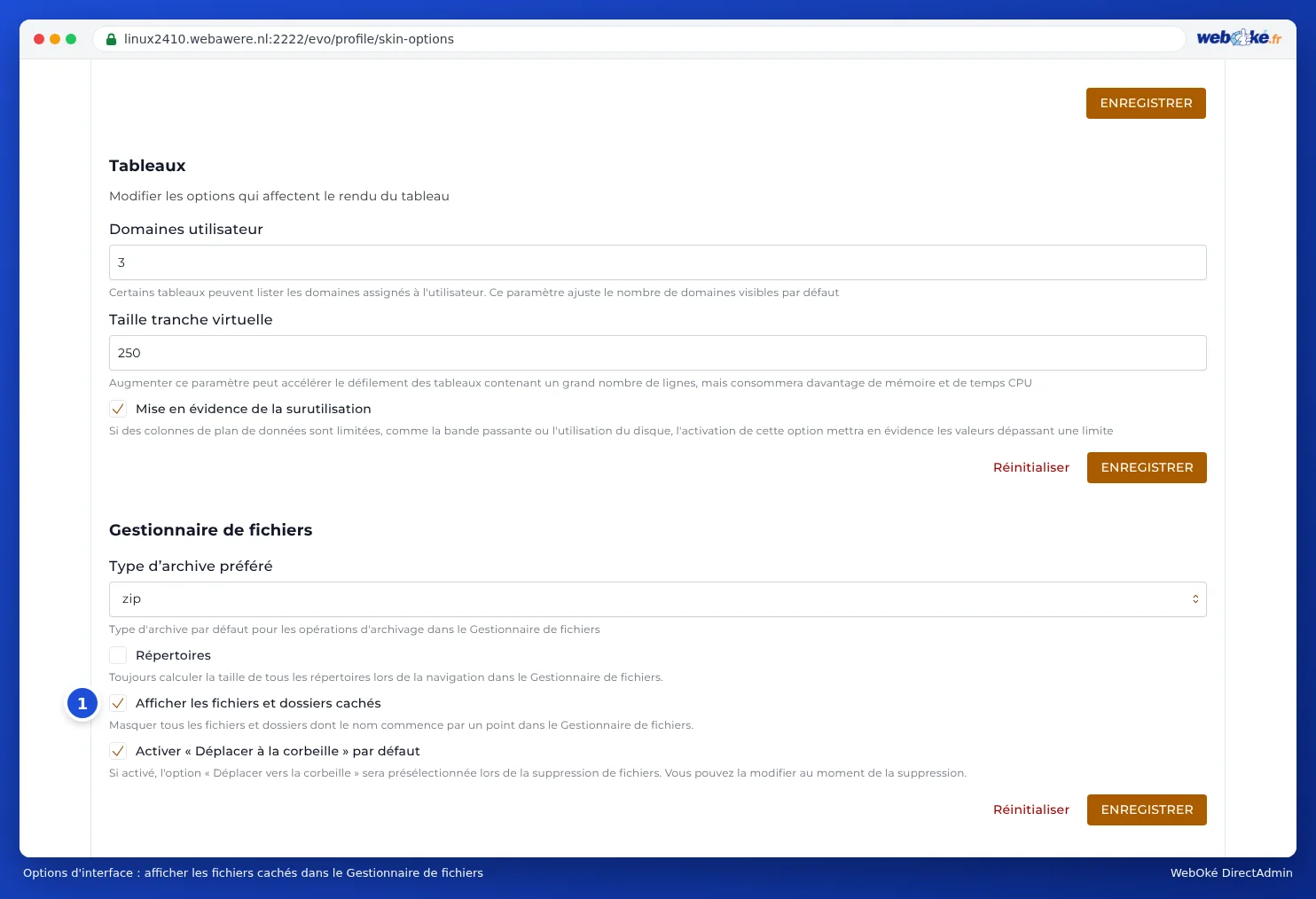
Autres causes
- Mémoire insuffisante : si le journal des erreurs contient
Allowed memory size ... exhausted, augmentezmemory_limitdans Select PHP version. - Droits de fichiers incorrects : les dossiers doivent être en 755 et les fichiers en 644. Ne mettez jamais rien en 777 : cela ne résout rien et rend votre site vulnérable.
- Espace de stockage plein : si votre offre est pleine, votre site web ne peut plus rien écrire. Consultez la rubrique Espace disque sur le tableau de bord de DirectAdmin.
Avec Santé du domaine, vous voyez en un coup d'œil si votre domaine, votre site web et votre certificat SSL sont en ordre.
Voir aussi dans le manuel DirectAdmin : Afficher et modifier les fichiers masqués comme .htaccess et Résumé du site et journaux : le journal des erreurs et le journal d'accès.
Explications détaillées avec captures d'écran : Mon site web est blanc ou affiche une erreur 500 dans le manuel DirectAdmin.
Envie d'en savoir plus ? Suivez le cours WordPress gratuit, leçon 5.4 Moins, c'est mieux : faire le ménage et résoudre les conflits ou leçon 7.2 Suivre les mises à jour.