
Modifier la version de PHP et les paramètres PHP (et que faire en cas d'erreurs après une mise à niveau)
Chez WebOké, vous choisissez vous-même la version de PHP utilisée par votre site web et vous modifiez vous-même des paramètres comme upload_max_filesize, memory_limit et max_execution_time. Cela se fait dans DirectAdmin avec Select PHP version. Votre site ne fonctionne plus après une mise à niveau ? Vous trouverez plus bas la marche à suivre.
Modifier la version de PHP
- Connectez-vous à DirectAdmin : dans Mon WebOké, allez dans Mes produits et cliquez sur DirectAdmin à côté de votre offre d'hébergement.
- Sous Fonctionnalités supplémentaires, cliquez sur Select PHP version.
- Choisissez la version souhaitée dans la liste déroulante et enregistrez votre choix.
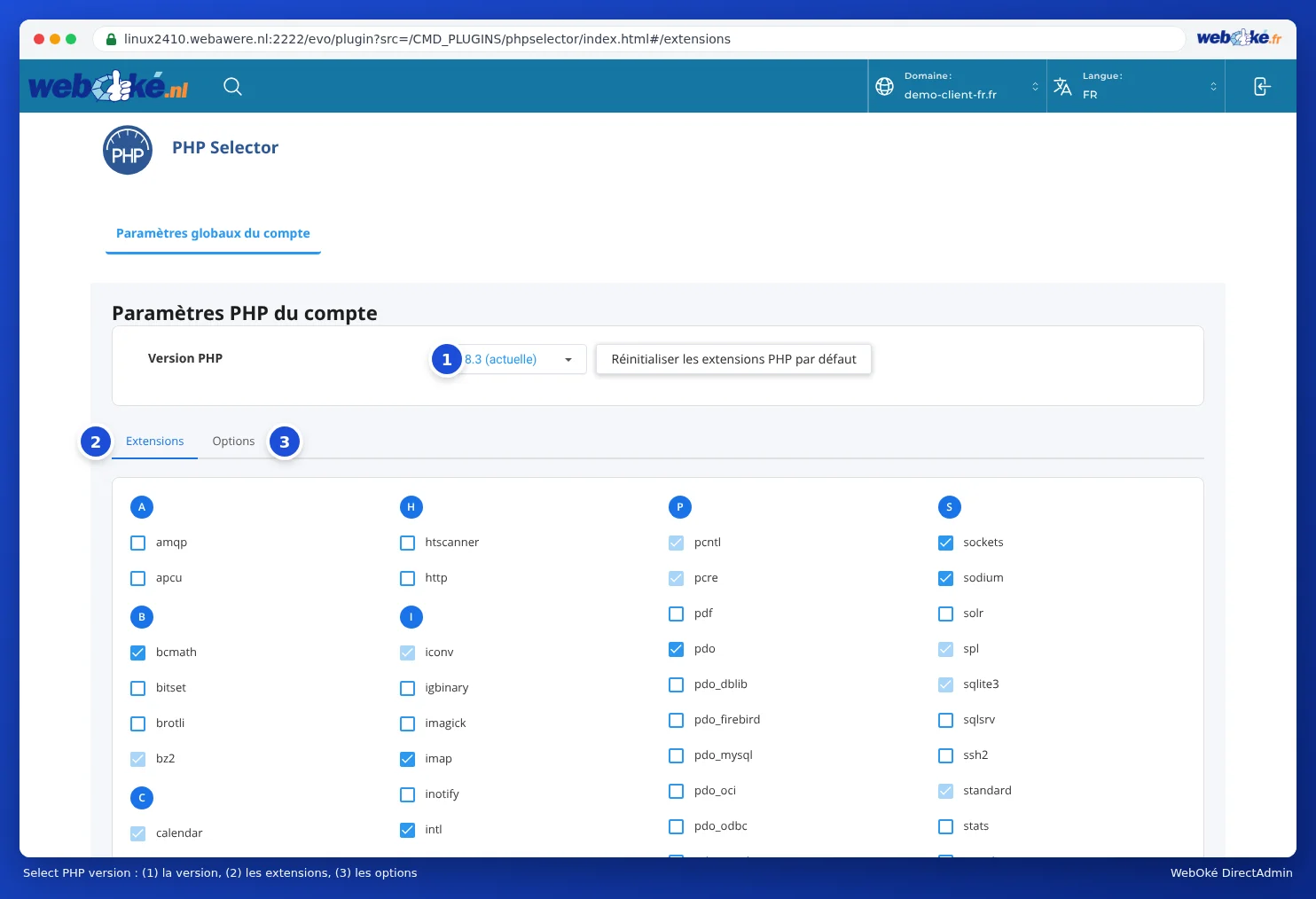
Testez votre site web immédiatement après la modification. Si quelque chose ne fonctionne plus, consultez la section ci-dessous.
Votre site ne fonctionne plus après une mise à niveau de PHP
Votre site affiche une page blanche, un message d'erreur, ou une partie ne fonctionne plus ? C'est presque toujours dû à une extension, un thème ou du code personnalisé qui n'est pas compatible avec la nouvelle version.
- Rétablissez la version précédente. Dans Select PHP version, choisissez à nouveau la version que vous aviez auparavant. Votre site fonctionne alors immédiatement comme avant. Les extensions et options personnalisées de la nouvelle version sont conservées pour une prochaine tentative.
- Recherchez l'erreur dans le journal d'erreurs. Dans DirectAdmin, sous Infos système et fichiers, cliquez sur Résumé du site et journaux, puis sur Journal d'erreurs à côté de votre domaine. Regardez en bas les lignes contenant
PHP Fatal errorouPHP Warning. Le chemin indique généralement quelle extension ou quel thème pose problème. Si vous n'y trouvez rien d'utile, consultez Afficher les erreurs PHP sans modifier le php.ini. - Mettez à jour votre logiciel. Faites d'abord une sauvegarde. Mettez ensuite à jour WordPress (ou votre autre logiciel), votre thème et vos extensions pendant que l'ancienne version de PHP est encore active. Supprimez les extensions que vous n'utilisez pas.
- Réessayez. Activez de nouveau la nouvelle version, testez votre site et consultez à nouveau le journal d'erreurs.
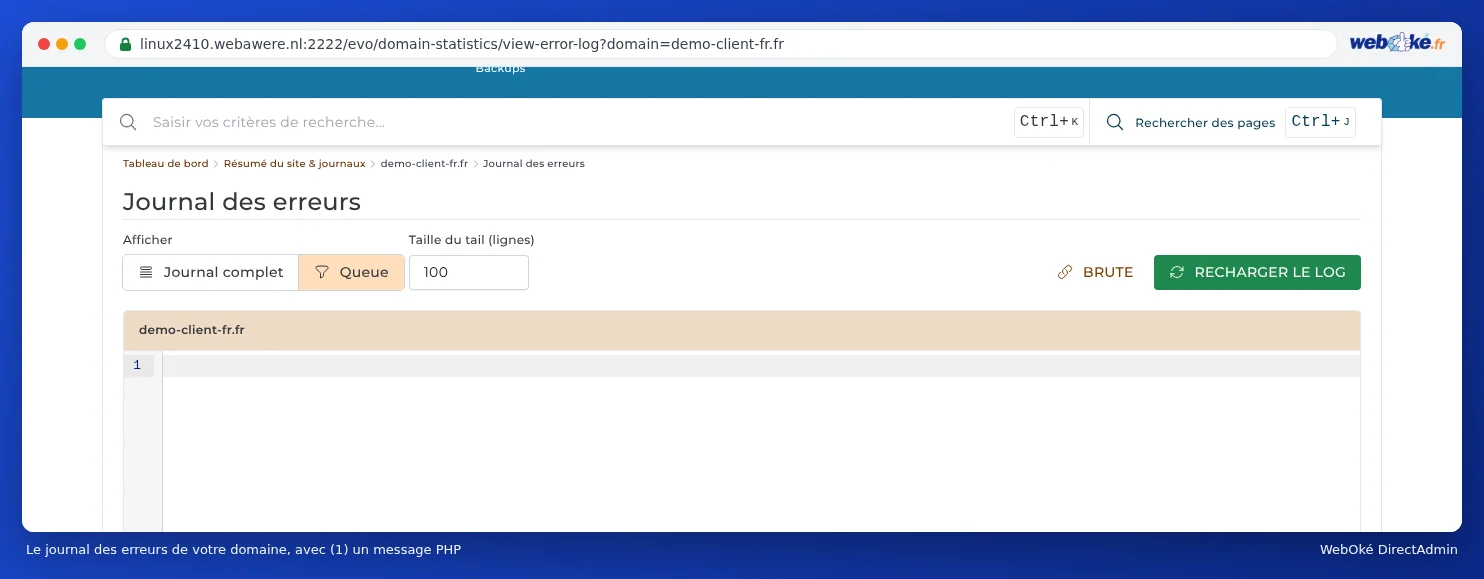
Si vous voyez Call to undefined function, il manque souvent une extension PHP. Vous pouvez l'activer vous-même, voir ci-dessous.
Activer une extension, comme ionCube
Certains logiciels payants, comme certaines extensions ou certains modules de boutique en ligne, sont chiffrés. Ils ne fonctionnent qu'avec un loader : ionCube (ioncube_loader) ou SourceGuardian (sourceguardian). L'éditeur du logiciel vous indique lequel il vous faut. Vous le reconnaissez souvent à un message tel que "requires the ionCube PHP Loader".
- Ouvrez Select PHP version et vérifiez en haut que la bonne version est sélectionnée. Les extensions se configurent par version de PHP.
- Allez dans l'onglet Extensions.
- Cochez
ioncube_loader(ou l'extension dont vous avez besoin). La modification est active en moins d'une minute.

Modifier les paramètres PHP
- Ouvrez Select PHP version et allez dans l'onglet Options.
- Modifiez le paramètre dont vous avez besoin, par exemple
upload_max_filesizepour des envois plus volumineux. Augmentez alors aussipost_max_size. - La modification est enregistrée immédiatement.
Ainsi, vous n'avez rien à ajouter dans un fichier .htaccess.
Dans WordPress ou WooCommerce, les variations, les menus ou les longs formulaires ne sont pas enregistrés, ou seulement en partie ? La valeur de max_input_vars est alors souvent trop basse. Consultez Les variations ou les menus ne sont pas enregistrés : augmenter max_input_vars.
Vous préférez nous confier la résolution ?
Vous n'y arrivez pas, ou votre site web n'a pas été mis à jour depuis des années ? Avec la mise à niveau PHP, nous rendons votre site web compatible avec une version actuelle de PHP, pour un prix fixe. Si nous n'y parvenons pas, vous êtes remboursé. Consultez Faire réaliser la mise à niveau PHP.
Voir aussi dans le manuel DirectAdmin : Options PHP : upload_max_filesize, memory_limit et max_execution_time, Activer et désactiver des extensions PHP et Erreurs après une mise à niveau de PHP et trouver le journal d'erreurs.
Explication détaillée avec captures d'écran : Choisir la version de PHP (Select PHP version) dans le manuel DirectAdmin.
Envie d'en savoir plus ? Suivez le cours WordPress gratuit, leçon 8.4 Versions de PHP et mises à niveau.