
Installer WordPress dans DirectAdmin
Dans cet article, nous expliquons comment installer facilement WordPress dans votre offre d'hébergement WebOké.
- Connectez-vous à votre compte WebOké et allez dans Mes produits
- Pour l'offre d'hébergement concernée, choisissez 'Ouvrir le panneau de contrôle'
- Dans le menu de gauche, sous 'Connexion en 1 clic', cliquez sur 'DirectAdmin'
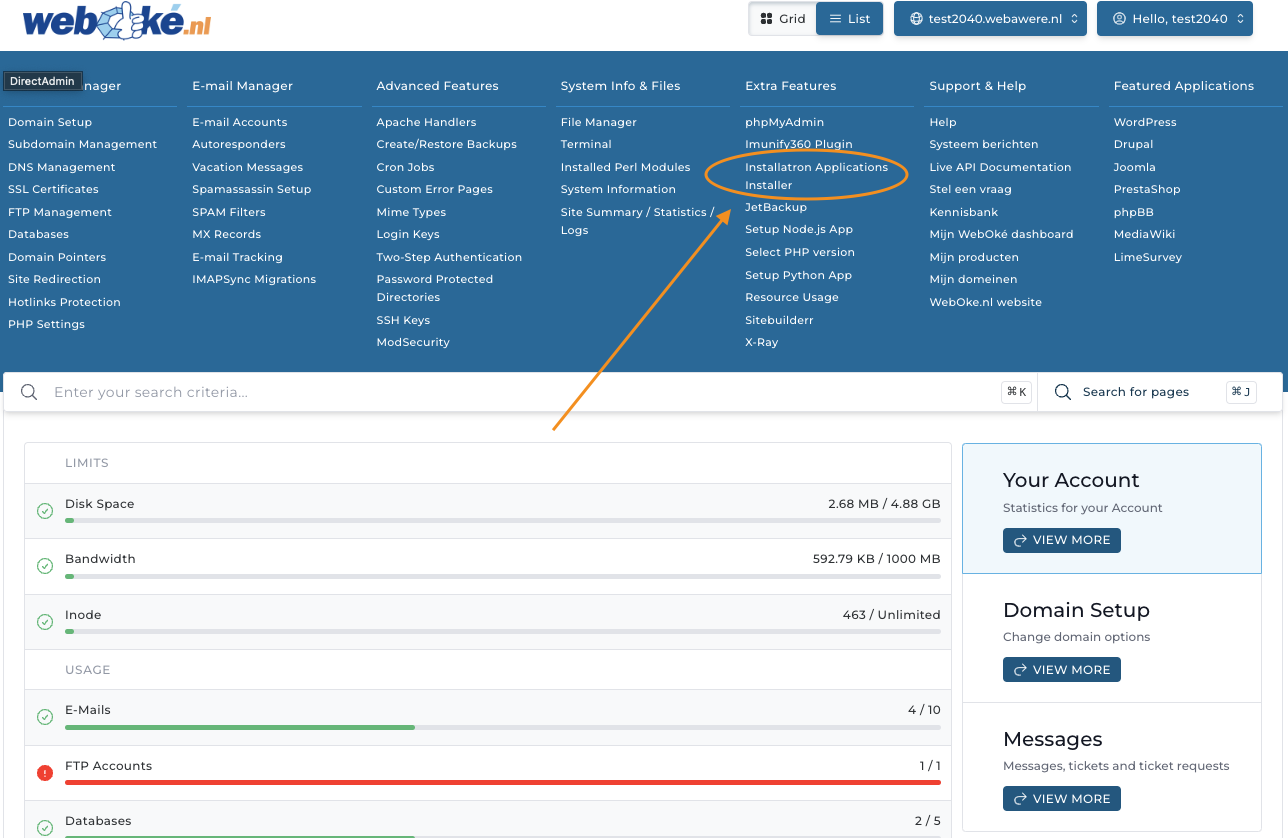
- Vous êtes maintenant connecté au panneau de contrôle DirectAdmin et vous voyez l'écran ci-dessous. Cliquez sur 'Installatron Applications Installer".
- Installatron est maintenant ouvert. Dans Installatron, vous pouvez installer facilement de très nombreuses applications sur votre domaine, mais ici nous nous concentrons sur WordPress.
- Dans cet écran, cliquez sur 'Install this application'
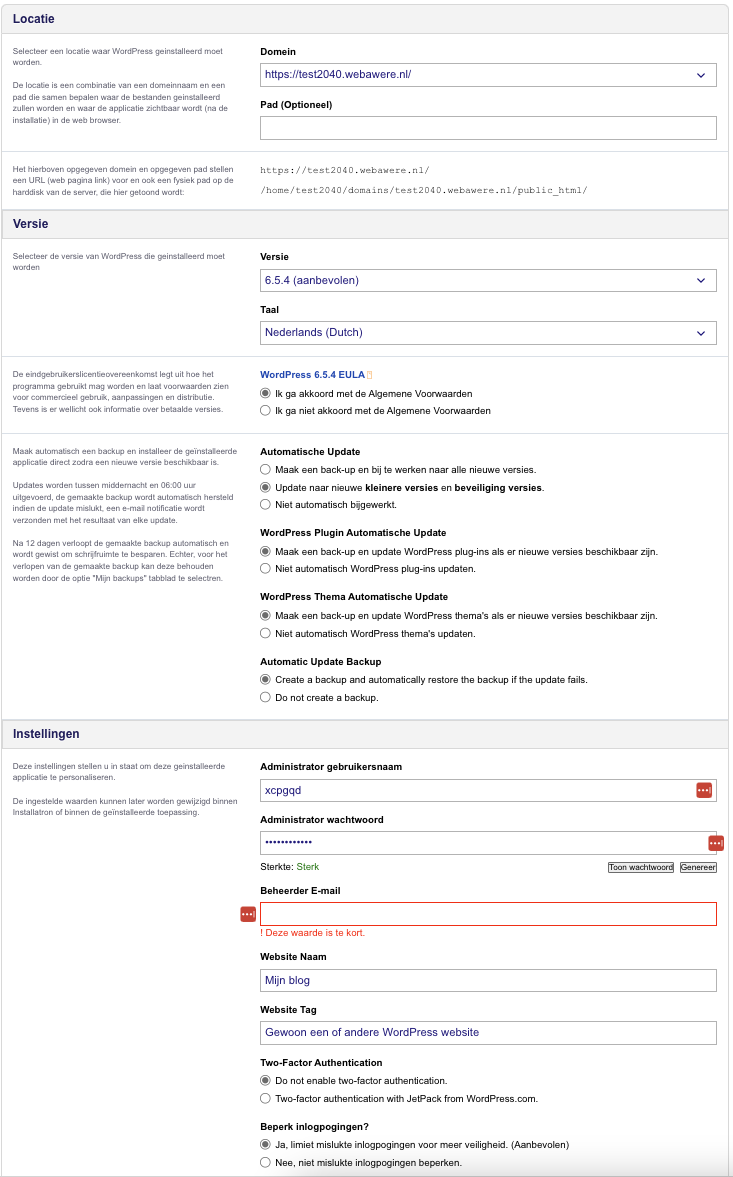
- Dans cet écran, vous pouvez modifier les paramètres de l'installation. Nous vous conseillons de choisir sous 'Domain' l'URL précédée de https:// et de laisser les autres paramètres tels quels.
Si vous ne voulez pas installer le site WordPress sur le domaine racine mais par exemple sur votre-entreprise.fr/nouveausite, saisissez le texte 'nouveausite' sous 'Directory'.
Vous pouvez définir vous-même le nom d'utilisateur et le mot de passe Admin ou les faire générer. Il est important de vous en souvenir et d'avoir accès à l'adresse e-mail définie comme adresse e-mail admin.
- C'est tout ! Vous pouvez désormais vous connecter directement à votre site WordPress via le Website Manager de l'espace client : connectez-vous sur mijn.weboke.nl et allez dans Mes produits, Website Manager.
Pas encore d'offre d'hébergement ? Chez WebOké, vous installez WordPress sur un hébergement WordPress pas cher avec DirectAdmin, LiteSpeed et SSL gratuit.