
Chapitre 4 · 4.1
Un enregistrement A et AAAA dans Mes domaines
Vous souhaitez accéder à un site web ou à une application sur votre VPS avec un nom, comme www.example.com ou status.example.com ? Faites alors pointer ce nom vers l'adresse IP de votre VPS. Pour cela, vous utilisez deux enregistrements DNS :
- un Enregistrement A vers votre adresse IPv4, par exemple
203.0.113.10; - un enregistrement AAAA vers votre adresse IPv6, par exemple
2001:db8::10.
Ces deux adresses figurent dans l'écran de votre VPS.
Votre domaine est chez WebOké
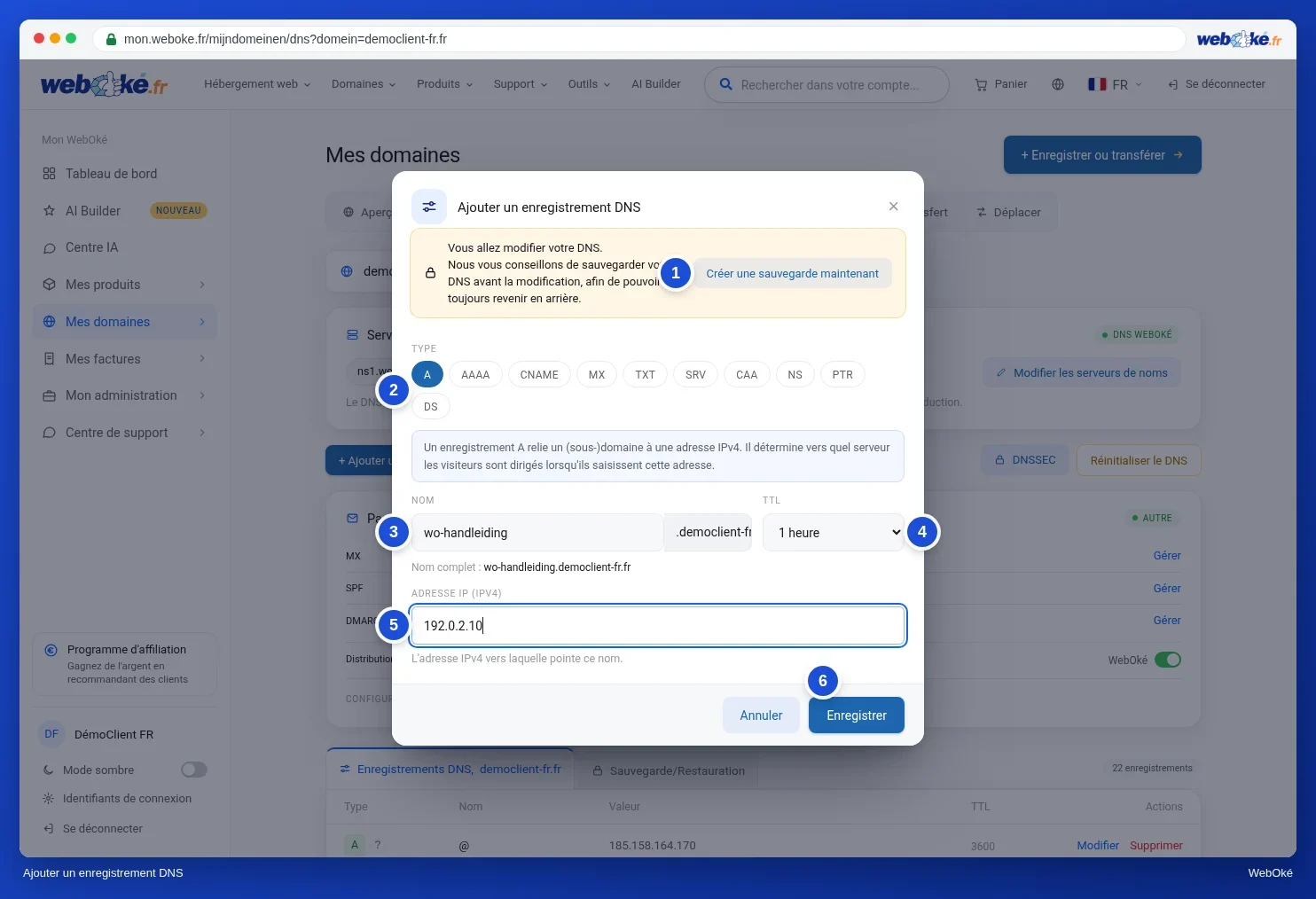
- Dans Mon WebOké, allez dans Mes domaines et cliquez sur l'onglet DNS. Choisissez votre domaine.
- Cliquez sur + Ajouter un enregistrement.
- Choisissez le Type A.
- Dans Nom, saisissez le sous-domaine, par exemple status. Pour le domaine lui-même, tapez @.
- Laissez le TTL sur 1 heure.
- Saisissez l'adresse IPv4 de votre VPS et cliquez sur Enregistrer.
- Faites de même avec le type AAAA et votre adresse IPv6.
Pour en savoir plus sur l'ajout, la modification et la suppression d'enregistrements, consultez Gérer le DNS : ajouter, modifier et supprimer des enregistrements.
Astuce : Un enregistrement A existe déjà pour ce nom, par exemple pour @ ou www vers votre hébergement ? Modifiez alors cet enregistrement avec Modifier au lieu d'en ajouter un second. Deux enregistrements A pour le même nom envoient les visiteurs au hasard vers l'un ou l'autre serveur.
Votre domaine est ailleurs
Votre domaine utilise d'autres serveurs de noms, comme ceux de Cloudflare ? Créez alors les mêmes enregistrements A et AAAA chez ce fournisseur. Consultez Le DNS dans Mon WebOké et chez des serveurs de noms externes comme Cloudflare.
Un nom par service
Si vous faites tourner plusieurs applications sur votre VPS, donnez à chacune son propre sous-domaine : status.example.com pour Uptime Kuma, kluis.example.com pour Vaultwarden. Le serveur web (Caddy ou nginx) dirige chaque nom vers la bonne application (voir Une application derrière un reverse proxy).
Vérifier
Un nouvel enregistrement fonctionne généralement en quelques minutes. Un enregistrement modifié peut prendre jusqu'à la durée de l'ancien TTL. Vérifiez vous-même avec dig ou nslookup :
dig +short status.example.com A
203.0.113.10
dig +short status.example.com AAAA
2001:db8::10
Sous Windows, utilisez nslookup status.example.com. Pour en savoir plus sur ces outils : Interroger le DNS avec dig et nslookup.
Attention : N'ajoutez pas d'enregistrement AAAA si votre service n'est pas accessible en IPv6, par exemple parce que votre pare-feu bloque l'IPv6. Les visiteurs en IPv6 obtiennent alors un message d'erreur, alors que tout fonctionne normalement chez vous.