
Chapitre 2 · 2.3
Vérifier votre domaine dans DirectAdmin
Vous préférez travailler dans DirectAdmin ? Vous pouvez y ajouter le même enregistrement TXT. Mon WebOké et DirectAdmin affichent les mêmes enregistrements, vous n'avez donc besoin de le faire qu'à un seul endroit.
Comment ajouter l'enregistrement
- Connectez-vous à DirectAdmin. Le plus simple est de passer par Mon WebOké : allez dans Mes produits et cliquez sur DirectAdmin à côté de votre formule.
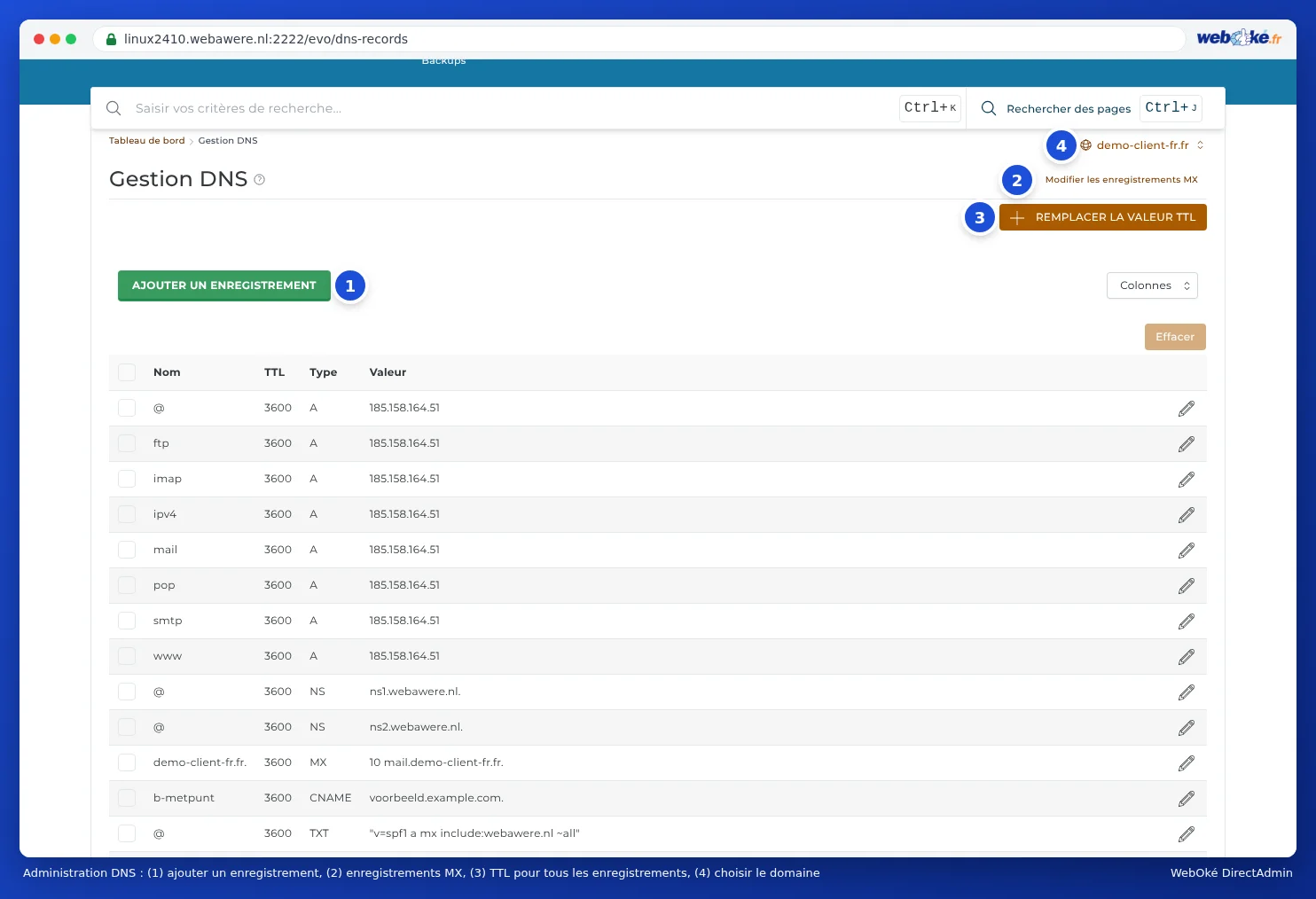
- Dans le menu, sous Gestion de Compte, cliquez sur Administration DNS.
- Vous avez plusieurs domaines ? Choisissez le bon domaine en haut à droite.
- Cliquez sur AJOUTER UN ENREGISTREMENT.
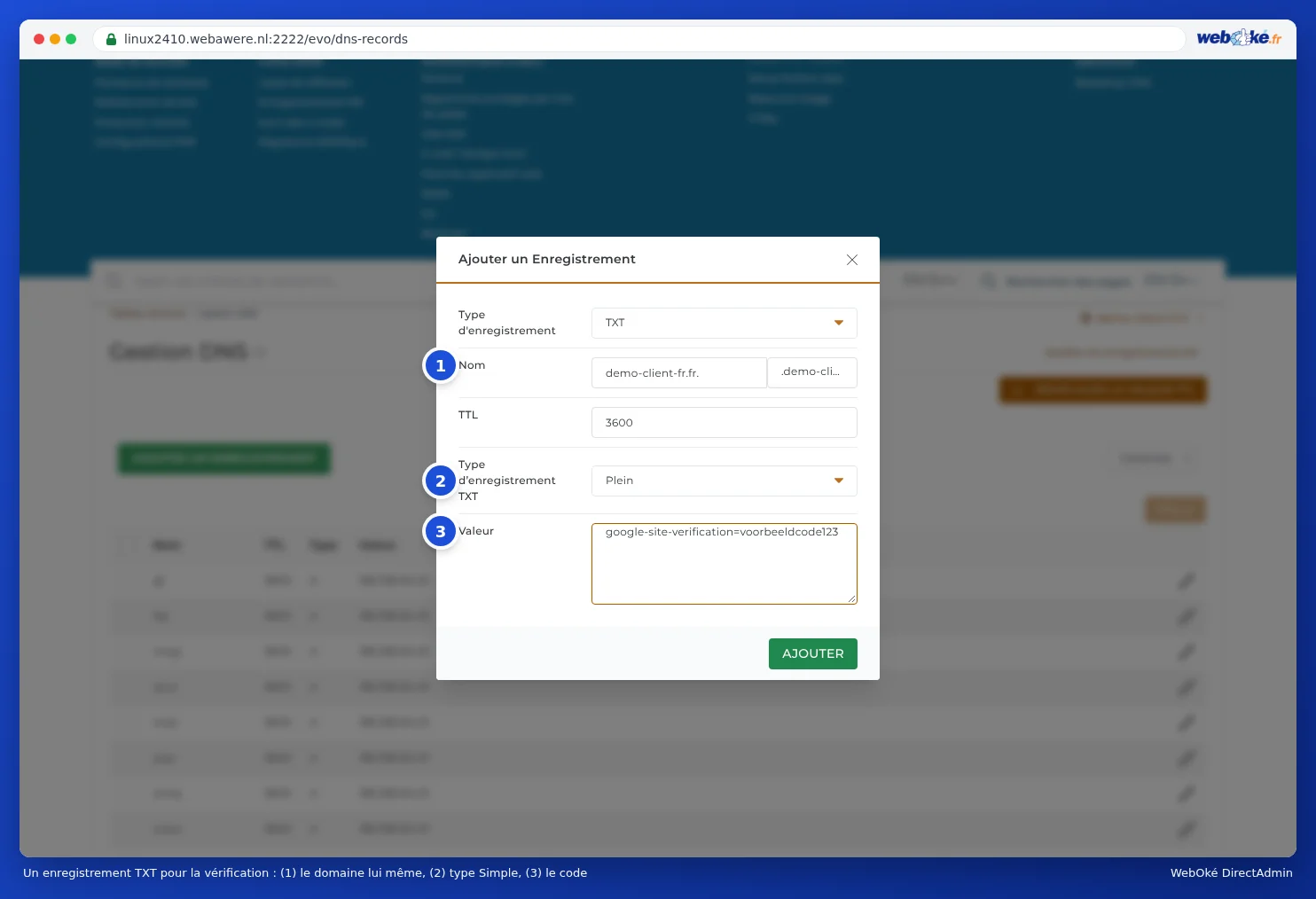
- Dans Type d'enregistrement, choisissez TXT.
- Le champ Nom (1) contient déjà votre nom de domaine suivi d'un point, par exemple
jouwdomein.nl.. Il s'agit du domaine lui-même. Laissez-le tel quel. - Laissez Type d’enregistrement TXT (2) sur Plein.
- Dans Valeur (3), collez le code complet fourni par Google Search Console, y compris
google-site-verification=. Inutile de saisir des guillemets. - Cliquez sur AJOUTER.
Retournez dans Google Search Console et cliquez sur Vérifier. Si cela ne fonctionne pas tout de suite, patientez un quart d'heure et réessayez. Ensuite, conservez l'enregistrement.
Astuce : Ne saisissez pas une nouvelle fois votre nom de domaine dans le champ Nom. L'enregistrement deviendrait alors jouwdomein.nl.jouwdomein.nl et Google ne le trouverait pas. Pour plus d'explications, consultez Enregistrements TXT pour la vérification (Google, Microsoft et autres).