
Chapitre 2 · 2.2
Vérifier votre domaine dans Mon WebOké
Vos serveurs de noms sont-ils ns1.webawere.nl et ns2.webawere.nl ? Dans ce cas, vous ajoutez l'enregistrement TXT de Google dans Mon WebOké. Vous avez besoin du code fourni par Google Search Console (voir S'inscrire et ajouter votre domaine).
Comment ajouter l'enregistrement
- Dans Mon WebOké, allez dans Mes domaines et cliquez sur l'onglet DNS.
- Choisissez le bon domaine en haut de la page.
- Cliquez sur + Ajouter un enregistrement. La fenêtre Ajouter un enregistrement DNS s'ouvre.
- Pour Type, choisissez TXT (1).
- Dans Nom, saisissez @ (2). Cela désigne le domaine lui-même. Sous le champ, Nom complet affiche maintenant exactement votre nom de domaine.
- Laissez Type d'enregistrement TXT sur Normal (texte libre).
- Dans Texte (3), collez le code complet de Google Search Console, y compris
google-site-verification=. Ne saisissez pas de guillemets : ils sont ajoutés automatiquement si nécessaire. - Cliquez sur Enregistrer (4).
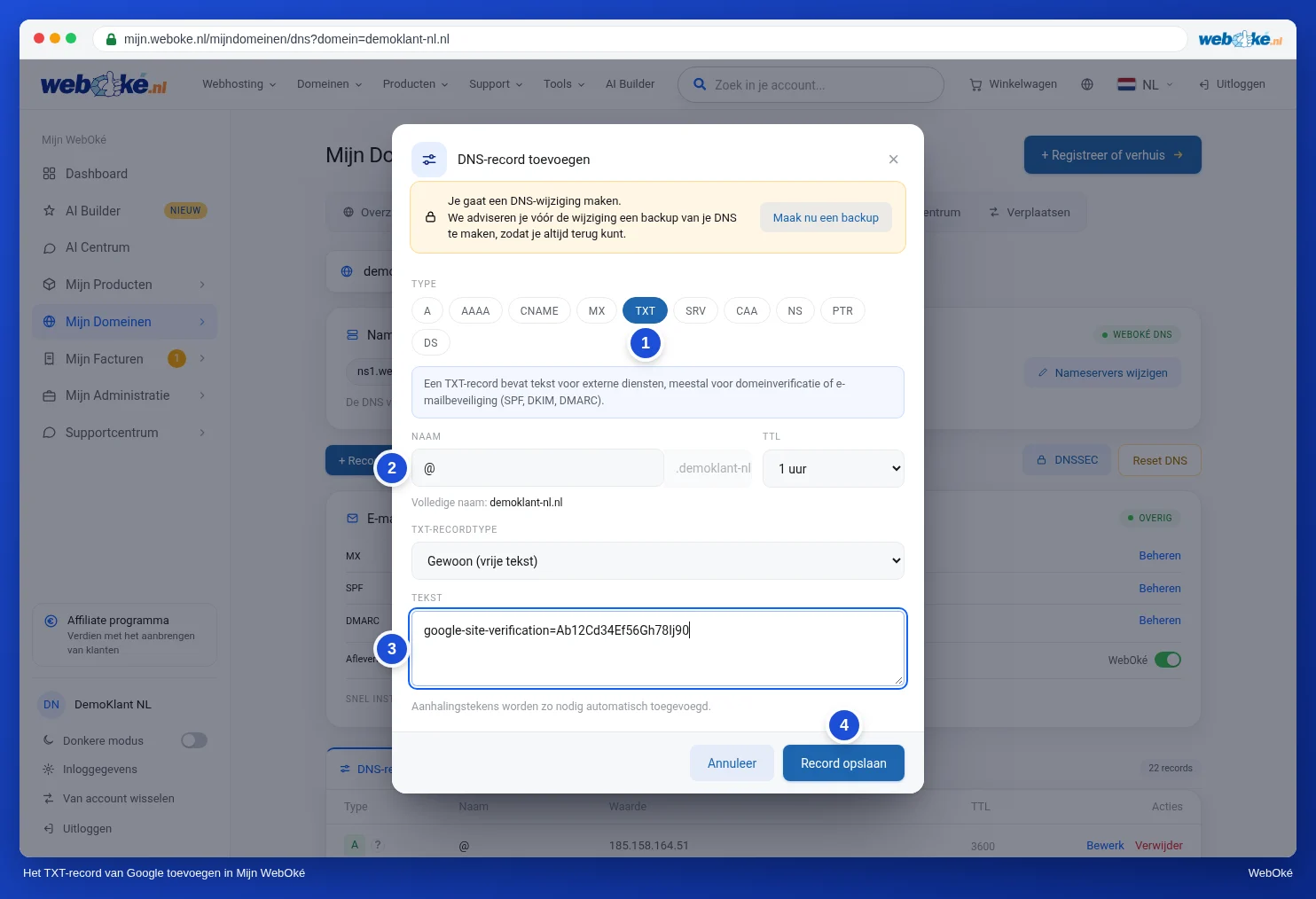
Un message confirme que l'enregistrement a été ajouté, et celui-ci apparaît dans la liste. Retournez dans Google Search Console et cliquez sur Vérifier.
Cela ne fonctionne pas tout de suite ?
Une modification est généralement active en moins d'une heure. Réessayez au bout d'un quart d'heure. Google indique qu'il faut parfois deux à trois jours pour que l'enregistrement soit visible partout. Si cela ne fonctionne toujours pas, consultez La validation échoue ? Voici comment résoudre le problème.
Attention : Conservez l'enregistrement, même une fois la vérification réussie. Google vérifie régulièrement qu'il est toujours présent. Si vous le supprimez, vous recevez une notification et vous perdez au bout d'un certain temps votre accès à Google Search Console. Cet enregistrement n'a aucun effet sur vos visiteurs ni sur vos e-mails.
Pour en savoir plus sur l'ajout, la modification et la suppression d'enregistrements, consultez Gérer le DNS : ajouter, modifier et supprimer des enregistrements. Le fonctionnement des enregistrements TXT est expliqué dans Enregistrements TXT et vérification de domaine.