
Votre Nextcloud sur votre propre (sous-)domaine, comme cloud.votreentreprise.nl
Par défaut, votre WebOké Nextcloud fonctionne sur une adresse du type votrenom.webokecloud.nl. Vous préférez votre propre adresse, comme cloud.votreentreprise.nl ? Vous pouvez le configurer vous-même depuis Mon WebOké. Cet article vous explique comment faire.
Pour quels forfaits est-ce possible ?
Un domaine personnalisé est possible avec les forfaits Nextcloud payants. Ce n'est pas possible avec Nextcloud Free : ce compte reste toujours sur free.webokecloud.nl. Un domaine personnalisé coûte un petit montant supplémentaire par échéance. Vous voyez le montant à l'avance dans Mon WebOké. Cela vaut donc également pour Nextcloud Personal.
Étape 1 : faites pointer l'adresse vers votre Nextcloud
- Connectez vous à Mon WebOké, allez dans Mes Produits et ouvrez votre forfait Nextcloud.
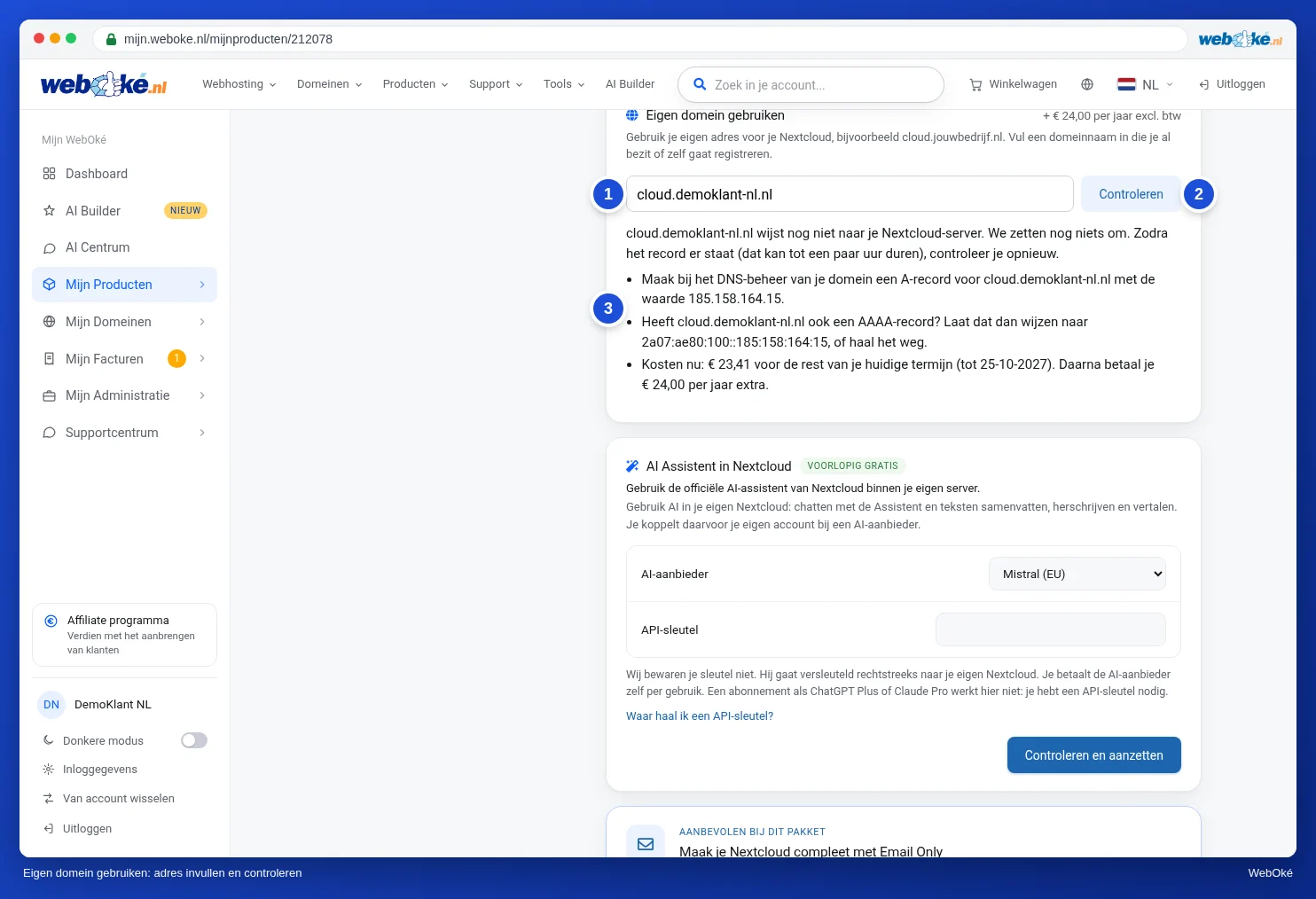
- Sur la carte Utiliser un domaine personnalisé, saisissez l'adresse souhaitée, par exemple cloud.votreentreprise.nl, puis cliquez sur Vérifier.
- Vous voyez maintenant quel enregistrement vous devez créer : un enregistrement A pour cette adresse avec l'adresse IP de votre serveur Nextcloud.
- Créez cet enregistrement A dans la gestion DNS de votre domaine. Si votre domaine est chez WebOké, vous le faites dans Mon WebOké, voir Gérer les enregistrements DNS dans Mon WebOké. Si le DNS se trouve ailleurs, créez l'enregistrement chez ce prestataire.
Type: A Naam: cloud Waarde: (het IP-adres dat de kaart laat zien)
Étape 2 : basculez votre Nextcloud
- Attendez que l'enregistrement soit actif. Cela peut prendre jusqu'à quelques heures. Cliquez ensuite à nouveau sur Vérifier.
- Si l'adresse pointe vers votre serveur Nextcloud, vous verrez le coût : un montant pour le reste de votre échéance en cours, puis le montant qui s'ajoutera à chaque échéance suivante.
- Cochez que vous comprenez que cette action est irréversible, puis cliquez sur Configurer le domaine personnalisé.
Le basculement prend quelques minutes. Pendant ce temps, votre Nextcloud sera momentanément inaccessible. Ensuite, nous créons automatiquement un certificat de sécurité, afin que vous voyiez le cadenas dans votre navigateur. Si le basculement échoue, rien ne change et vous ne payez rien.
Que devient l'ancienne adresse ?
Votre ancienne adresse sur webokecloud.nl continue de fonctionner et redirige vers votre nouvelle adresse. Les liens partagés, l'application de bureau et les applications sur votre téléphone continuent donc de fonctionner normalement. Votre nom d'utilisateur, mot de passe, mots de passe d'application et fichiers restent identiques.
Prenez tout de même le temps, lorsque cela vous convient, de mettre à jour partout la nouvelle adresse, afin de ne pas dépendre de la redirection. Vous trouverez les applications et appareils à vérifier dans Déménager votre Nextcloud vers un domaine personnalisé : que faut il adapter ensuite dans les applications ?. Vos collègues ou membres de votre famille utilisent ils votre Nextcloud ? Envoyez leur la nouvelle adresse.
Explication détaillée : Votre Nextcloud sur un domaine personnalisé (cloud.votreentreprise.nl) dans le guide Nextcloud.