
Afficher votre site web chez WebOké avant de transférer votre nom de domaine
Vous avez déjà placé votre site web chez WebOké, mais votre nom de domaine se trouve encore chez votre fournisseur actuel ? Dans ce cas, vous voyez toujours l'ancien site lorsque vous saisissez votre domaine. Avec l'outil gratuit Testez votre site avant le transfert, vous consultez la nouvelle version hébergée chez nous avant même le transfert, sans rien modifier à votre DNS. Votre site actuel reste simplement en ligne et vous n'avez pas besoin de compte.
Deux méthodes sont possibles : l'affichage dans votre navigateur (aucune configuration, fonctionne sur tous les appareils et vous pouvez partager le lien) et le paramètre proxy (à configurer une seule fois, ensuite vous voyez votre site sur votre propre domaine exactement comme après le transfert). Vous trouverez ci-dessous d'abord les différences, puis la façon d'utiliser chaque méthode, avec des captures d'écran et de courtes vidéos pour Windows et Mac.
Quelle méthode choisir ?
| Affichage dans votre navigateur | Via le paramètre proxy | |
|---|---|---|
| Configuration | Aucune, c'est immédiat | Une seule fois dans votre navigateur ou votre ordinateur |
| Appareils | Tous les appareils, y compris téléphone et tablette | Surtout sur ordinateur |
| Partage avec votre client | Oui, avec le bouton Partager dans la barre | Non, chacun doit le configurer lui-même |
| Adresse dans la barre d'adresse | Une adresse de prévisualisation sur webokeproxy.eu | Simplement votre propre domaine |
| Avertissement de certificat | Non | Oui, jusqu'au transfert |
| Fidélité | Presque identique : les éléments liés à votre domaine peuvent différer | Exactement comme après le transfert |
Méthode 1 : affichage dans votre navigateur
- Rendez-vous sur Testez votre site avant le transfert et choisissez l'onglet Afficher dans votre navigateur.
- Saisissez votre nom de domaine et cliquez sur Ouvrir. Le domaine doit déjà figurer dans un hébergement chez WebOké ; le transfert n'a pas besoin d'être effectué.
- Votre site web s'ouvre immédiatement dans un nouvel onglet, à une adresse se terminant par
.webokeproxy.eu.
Une barre WebOké s'affiche en haut de la page. Vous y voyez le site que vous consultez, l'adresse IP d'où il provient et la date jusqu'à laquelle le lien fonctionne (14 jours). Dans le champ d'adresse de la barre, vous pouvez saisir une autre page ou un autre domaine hébergé chez WebOké. Avec Partager, vous copiez le lien, par exemple pour votre client, et avec Site actuel, vous ouvrez le site tel qu'il est actuellement en ligne, pour comparer. Si vous naviguez dans votre site, ou si votre site redirige vers un autre domaine chez WebOké, vous restez dans l'affichage de prévisualisation.
Bon à savoir : pendant la prévisualisation, votre site fonctionne sous une autre adresse. Les éléments liés à votre propre domaine, comme reCAPTCHA, Google Maps, le paiement via un prestataire de paiement et la connexion avec Google ou Facebook, peuvent donc se comporter différemment. La connexion à WordPress ou à une boutique en ligne fonctionne généralement sans problème. Si vous souhaitez tout tester exactement comme après le transfert, utilisez la méthode 2.
Méthode 2 : via le paramètre proxy
Avec cette méthode, vous ouvrez simplement votre propre domaine et vous voyez la version hébergée chez WebOké, comme si vous aviez modifié le fichier hosts. Sur la page de l'outil, choisissez l'onglet Via le paramètre proxy et suivez les étapes ci-dessous.
Pourquoi est-ce que je vois encore l'ancien site ?
Un nom de domaine pointe toujours vers un seul endroit. Votre ordinateur demande d'abord aux nameservers de votre domaine à quelle adresse se trouve le site web. Tant que le domaine est chez votre fournisseur actuel, ceux-ci renvoient l'adresse de l'ancien serveur. Les créateurs de sites contournent souvent ce problème avec le fichier hosts, mais c'est compliqué et peu adapté à un client.
Que fait l'outil ?
Votre navigateur demande le site web via notre proxy, proxy.weboke.nl. Celui-ci recherche l'adresse de votre domaine uniquement auprès des nameservers de WebOké. Vous accédez ainsi à la version hébergée chez nous, exactement comme si vous aviez modifié le fichier hosts. Seuls les domaines que vous ajoutez dans l'outil passent par le proxy ; tous les autres sites web sont consultés directement, comme d'habitude.
Étape 1 : obtenez votre adresse personnelle
- Placez votre site web dans votre hébergement chez WebOké, par exemple via FTP ou le Gestionnaire de fichiers dans DirectAdmin.
- Rendez-vous sur Testez votre site avant le transfert et saisissez votre nom de domaine. Le domaine doit déjà figurer dans un hébergement chez nous ; le transfert lui-même n'a pas besoin d'être effectué.
- Vous recevez une adresse personnelle commençant par
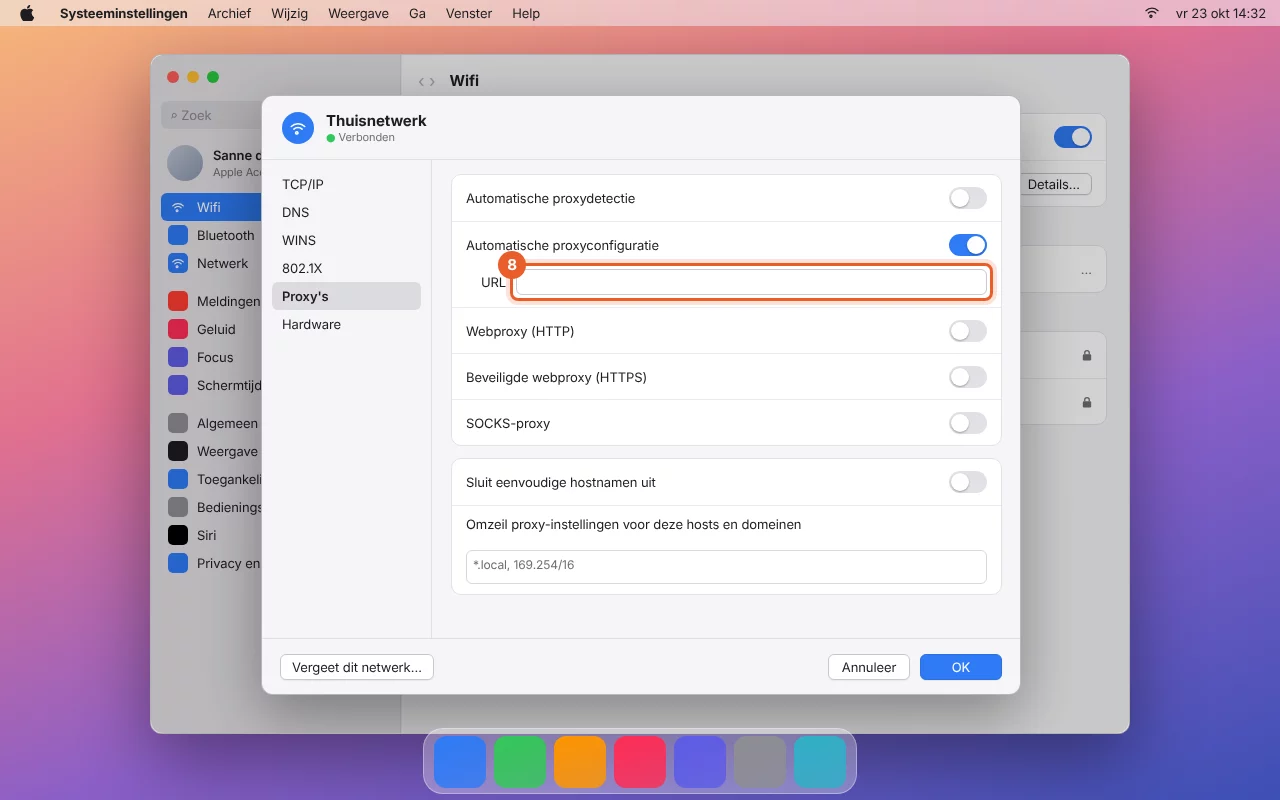
https://proxy.weboke.nl/pac/. Cliquez sur Copier. Vous collerez ensuite cette adresse dans le paramètre proxy de votre ordinateur.
Ne collez pas l'adresse dans la barre d'adresse de votre navigateur : elle n'y a aucun effet. Elle doit être placée dans le paramètre proxy, comme indiqué ci-dessous.
Wifi, câble réseau ou réseau USB : quelle connexion ?
Votre ordinateur peut être connecté à Internet en wifi ou via un câble réseau. Ce câble est parfois branché directement sur votre ordinateur, mais souvent sur un adaptateur réseau USB ou une station d'accueil. Cela détermine l'endroit où vous configurez le paramètre :
- Windows : le paramètre proxy s'applique à la fois au wifi et au câble, y compris via un adaptateur USB ou une station d'accueil. Vous ne le configurez donc qu'une seule fois.
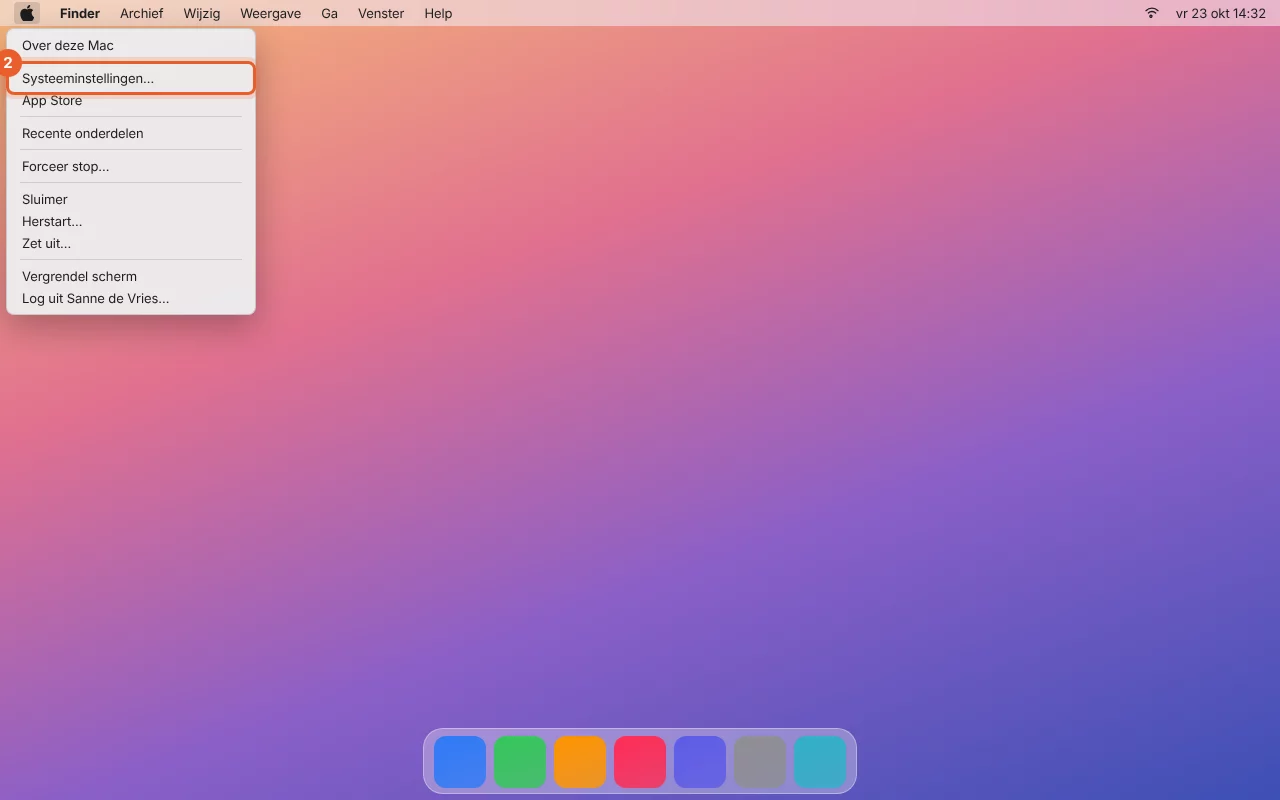
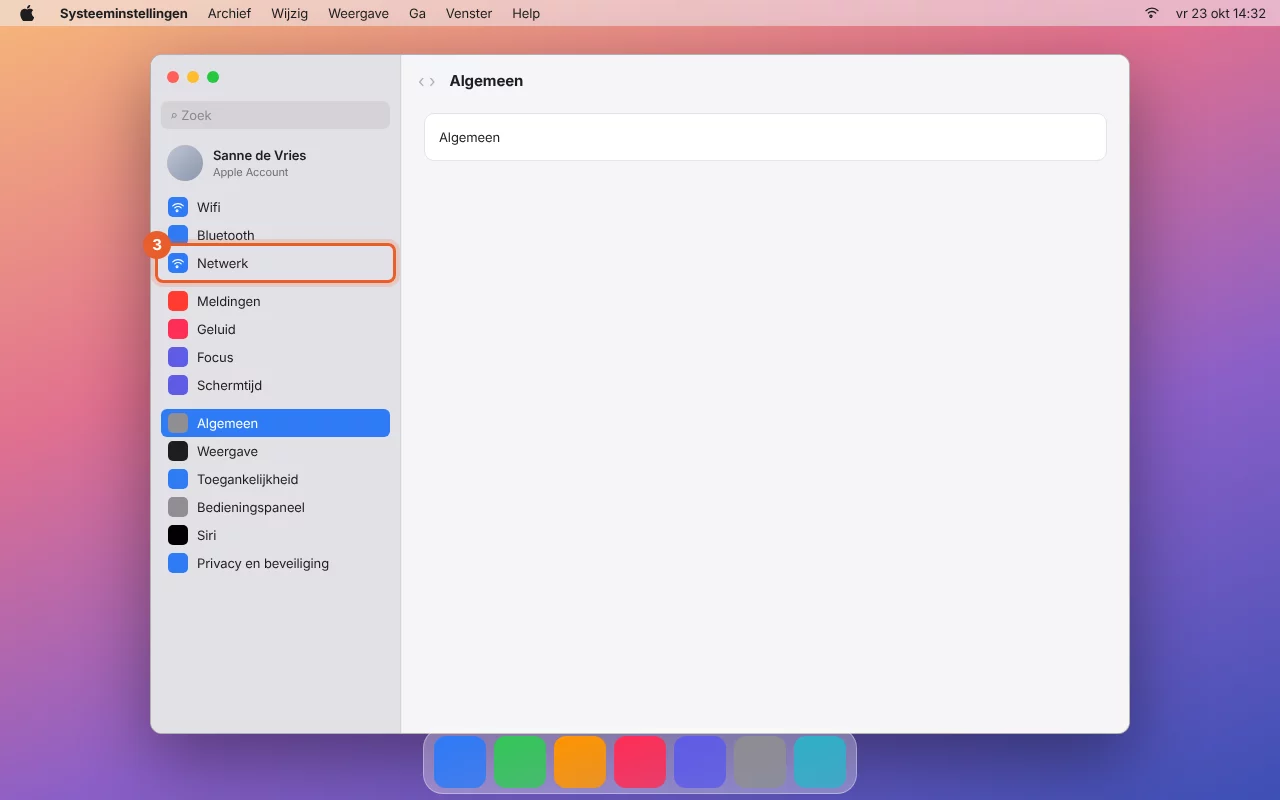
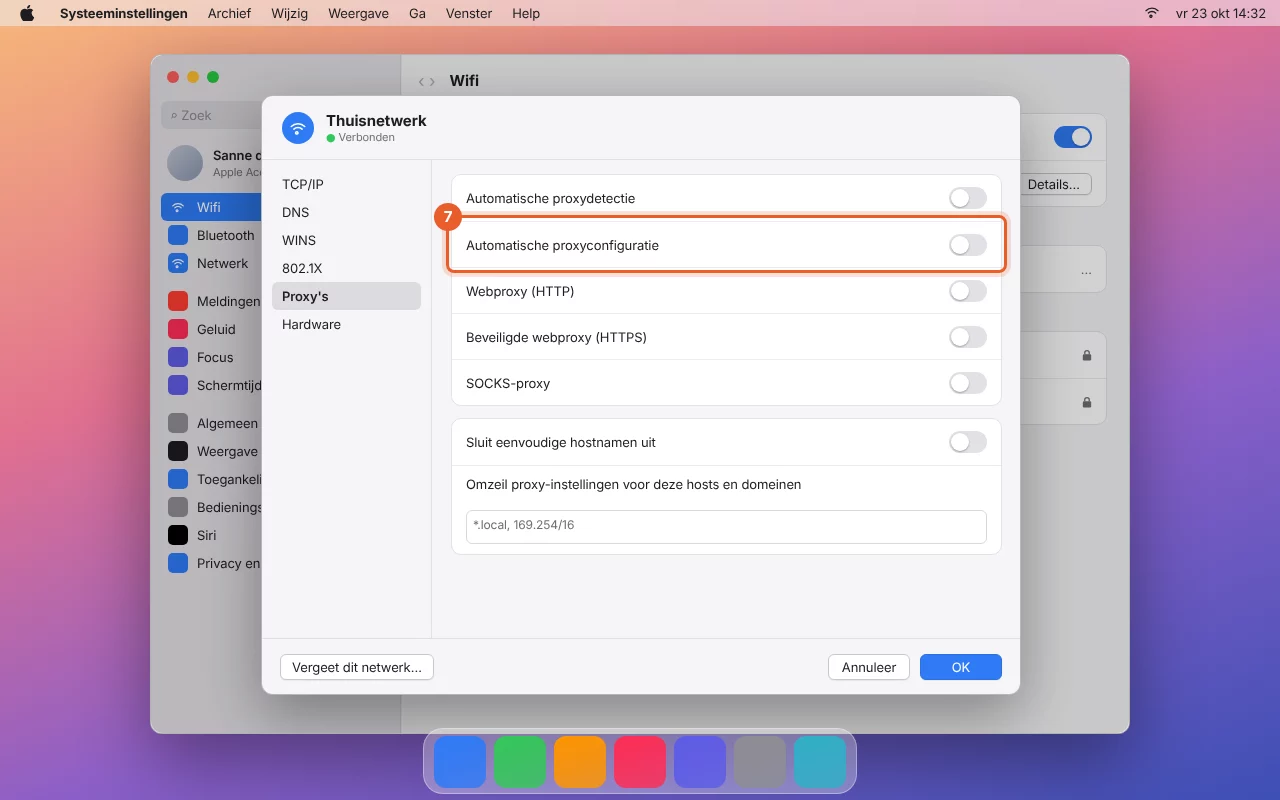
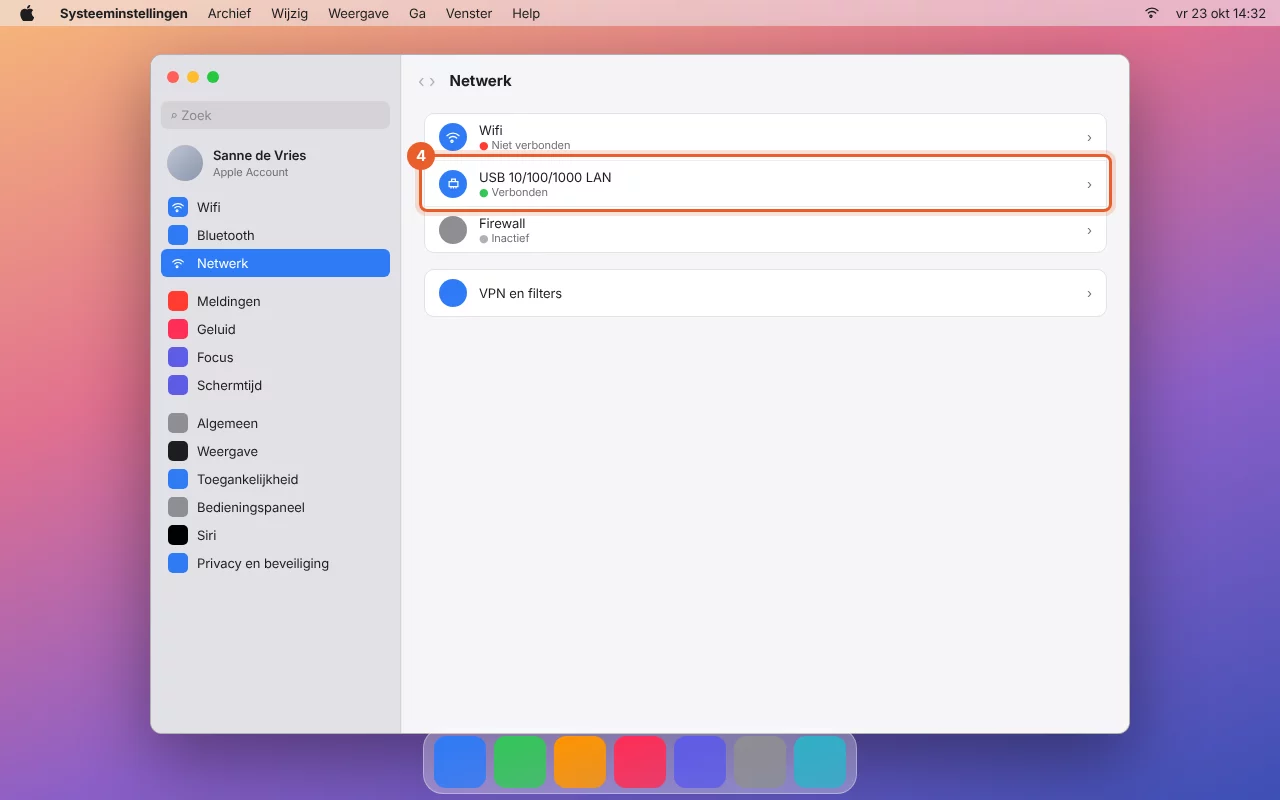
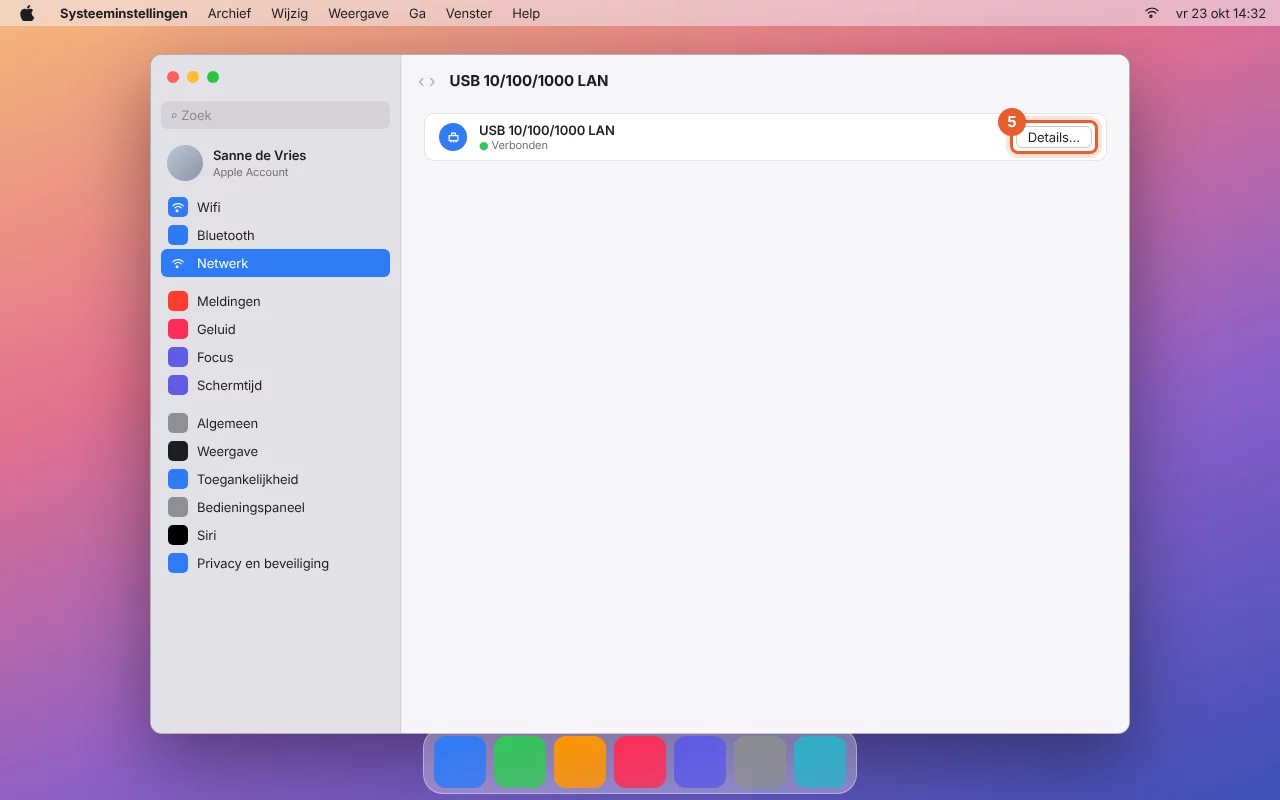
- Mac : chaque connexion possède son propre paramètre proxy. Configurez-le pour la connexion signalée par le point vert (Connecté) dans Réglages Système > Réseau. Il peut s'agir du Wi-Fi, mais aussi d'Ethernet, USB 10/100/1000 LAN, Thunderbolt Ethernet ou du nom de votre station d'accueil. Si vous changez ensuite de connexion, par exemple du wifi à votre station d'accueil au bureau, configurez-le également pour cette connexion. Si vous voyez plusieurs points verts, activez-le pour chacune d'elles.
- Firefox (Windows et Mac) dispose de son propre paramètre proxy, indépendant de la connexion. C'est la méthode la plus simple si vous changez souvent de connexion ou utilisez un VPN.
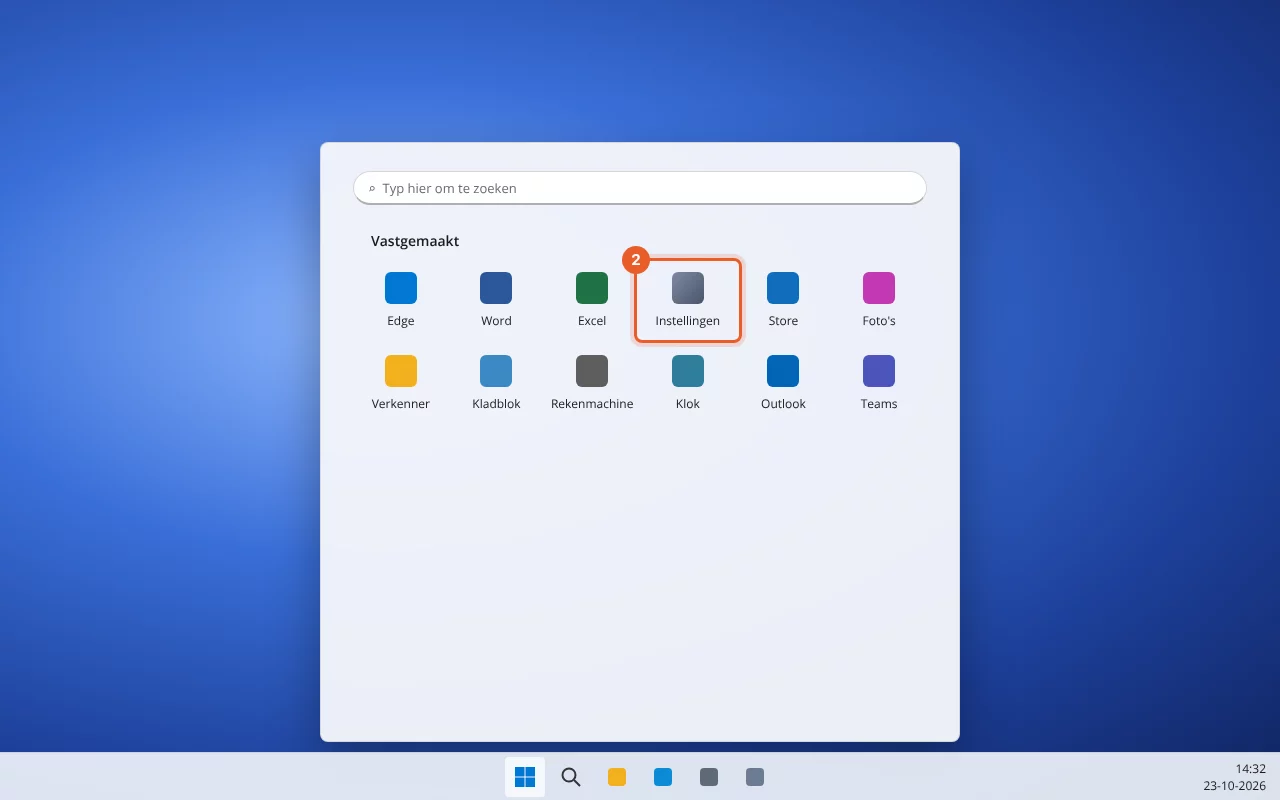
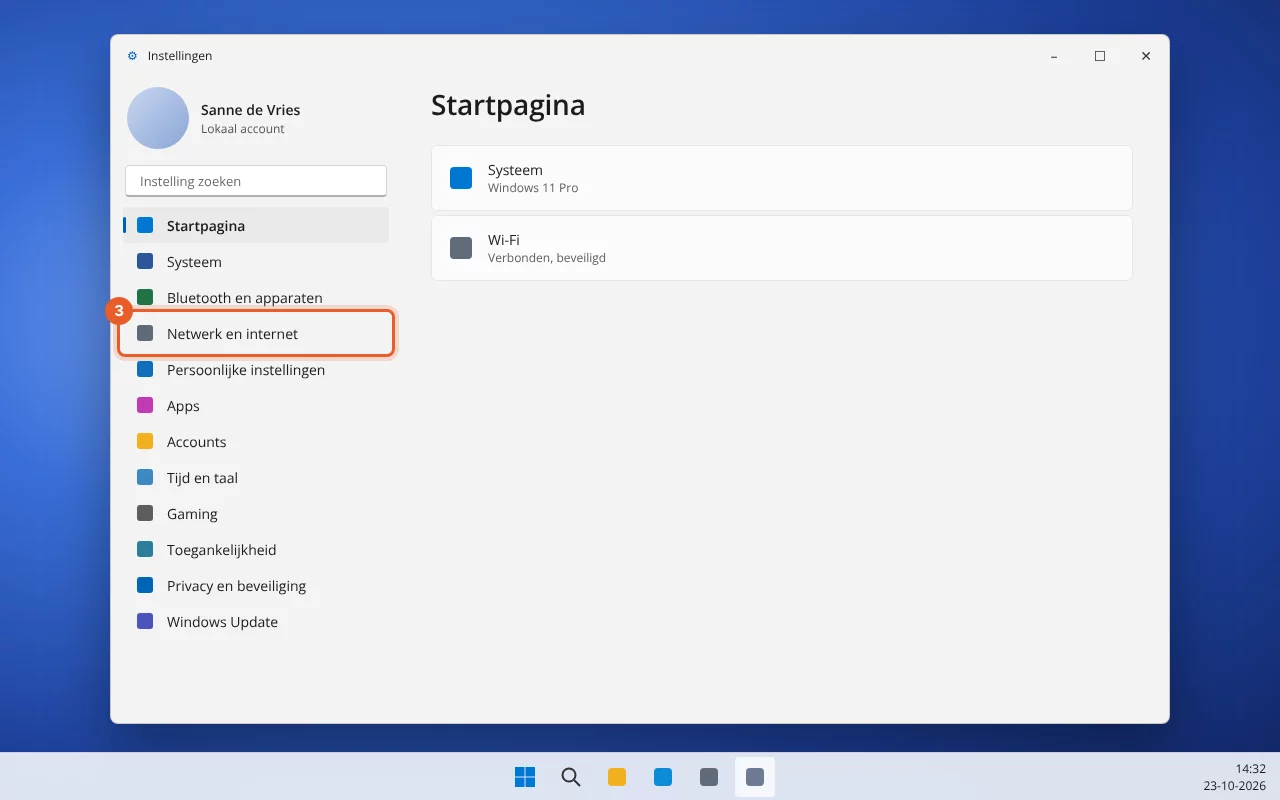
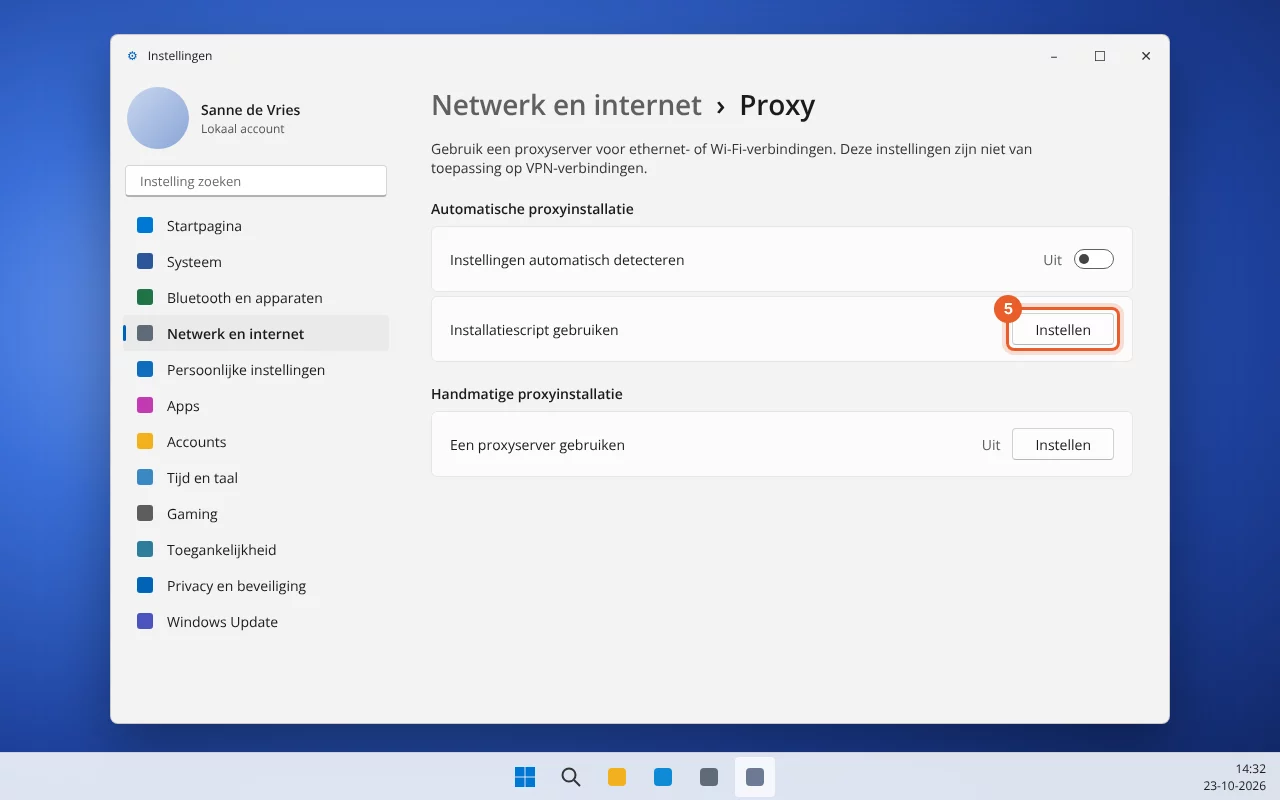
Étape 2 sous Windows (Chrome et Edge)
Chrome et Edge utilisent le paramètre proxy de Windows. Regardez la vidéo ou suivez les étapes illustrées par les captures d'écran.




Étape 2 sur un Mac (Safari et Chrome)
Safari et Chrome utilisent les réglages réseau de macOS. Choisissez la connexion que vous utilisez actuellement pour accéder à Internet : celle avec le point vert. Vous trouverez ci-dessous d'abord le wifi, puis un câble réseau ou un adaptateur réseau USB.
Via le Wi-Fi




Via un câble réseau, un adaptateur réseau USB ou un dock
Si vous êtes connecté au réseau par câble, la pastille verte se trouve à côté de Ethernet, USB 10/100/1000 LAN, Thunderbolt Ethernet ou du nom de votre dock. Les étapes sont les mêmes, à ceci près qu'à l'étape 4 vous choisissez cette connexion. Le bouton Détails… se trouve alors directement à côté de la connexion.
Étape 2 dans Firefox
Firefox dispose de son propre réglage de proxy. Il fonctionne de la même manière sous Windows et sur Mac, pour toutes les connexions et également avec un VPN.
- Ouvrez Firefox et accédez aux Paramètres (le menu à trois traits en haut à droite).
- Tapez « proxy » dans le champ de recherche en haut, puis cliquez sur Paramètres… sous Paramètres réseau.
- Choisissez « Adresse de configuration automatique du proxy ».
- Collez votre adresse dans le champ et cliquez sur OK.
Étape 3 : consultez votre site web
Ouvrez votre domaine dans une fenêtre de navigation privée (Windows : Ctrl+Shift+N, Mac : Cmd+Shift+N) ou rechargez la page avec Ctrl+Shift+R (Mac : Cmd+Shift+R). Vous voyez maintenant la version hébergée chez WebOké. Sur la page de l'outil, les boutons Chez WebOké et Site actuel vous permettent de basculer entre la nouvelle et l'ancienne version, et vous voyez pour chaque domaine de quelle adresse IP provient actuellement le site.
Un avertissement de certificat est normal
Tant que le domaine n'a pas encore été transféré chez nous, nous ne pouvons pas encore créer de certificat SSL pour celui-ci. Votre navigateur affiche donc un avertissement en https. Choisissez de continuer pour consulter le site. Après le transfert, votre site recevra automatiquement un certificat valide. Si le navigateur ne vous permet pas de continuer vers le site, essayez avec http:// devant votre domaine.
Vous voyez encore l'ancien site ?
- Votre navigateur affiche souvent encore une version enregistrée. Rechargez la page avec Ctrl+Shift+R (Mac : Cmd+Shift+R) ou utilisez une fenêtre de navigation privée.
- Sur la page de l'outil, vous voyez quand votre ordinateur a récupéré l'adresse pour la dernière fois. S'il est indiqué qu'elle n'a pas encore été récupérée, vérifiez que vous l'avez bien saisie dans le paramètre du proxy et non dans la barre d'adresse.
- Mac : le paramètre est-il défini pour la connexion qui affiche actuellement le point vert ? Si vous passez du wifi au câble ou à une station d'accueil, vous devez également le définir pour cette connexion.
- Chrome et Edge : rendez-vous sur chrome://net-internals/#proxy (ou edge://net-internals/#proxy) et cliquez sur Re-apply settings, ou fermez complètement le navigateur puis redémarrez-le.
- Vous utilisez un VPN ? Dans ce cas, votre ordinateur ignore souvent le paramètre de proxy de Windows ou de macOS. Utilisez alors Firefox.
Vous préférez le fichier hosts ?
Vous êtes développeur web et préférez travailler avec le fichier hosts, ou vous transférez un site d'un serveur WebOké vers un autre ? Vous pouvez alors indiquer vous-même à votre ordinateur l'adresse IP sur laquelle se trouve votre domaine. En effet, l'outil interroge nos nameservers pour obtenir l'adresse, et ceux-ci pointent encore vers l'ancien serveur pendant un tel transfert.
- Recherchez l'adresse IP de votre serveur. Vous la trouverez dans DirectAdmin sous Gestion DNS, à côté de l'enregistrement A de votre domaine.
- Ajoutez deux lignes au fichier hosts, avec cette adresse IP, un espace et votre domaine : une pour
jouwdomein.nlet une pourwww.jouwdomein.nl.- Windows : ouvrez le Bloc-notes en tant qu'administrateur et ouvrez
C:\Windows\System32\drivers\etc\hosts. - Mac : ouvrez Terminal et tapez
sudo nano /private/etc/hosts. Enregistrez avec Ctrl+O et Entrée, fermez avec Ctrl+X, puis tapezsudo dscacheutil -flushcache.
- Windows : ouvrez le Bloc-notes en tant qu'administrateur et ouvrez
- Redémarrez votre navigateur et ouvrez votre domaine.
Supprimez ces lignes dès que le domaine a été transféré. Sinon, votre ordinateur continuera à se rendre vers cette adresse IP, même si votre site est transféré ultérieurement.
Arrêter
Vous avez terminé vos tests ? Désactivez le paramètre au même endroit : dans Windows, l'interrupteur « Utiliser un script d'installation », sur Mac, « Configuration automatique du proxy » (pour chaque connexion où vous l'avez activé), et dans Firefox, choisissez à nouveau « Utiliser les paramètres proxy du système ». Vous pouvez également cliquer sur Arrêter le test dans l'outil. Après 14 jours, le test s'arrête automatiquement : votre navigateur accède alors de nouveau directement à tous les sites.
Les captures d'écran et les vidéos sont des reconstitutions et peuvent légèrement différer selon la version de Windows ou de macOS.