
Vous n'avez plus accès à votre VPS : que faire ?
Vous n'arrivez plus à vous connecter ? Suivez ces étapes dans l'ordre, de haut en bas.
1. Votre VPS est-il allumé ?
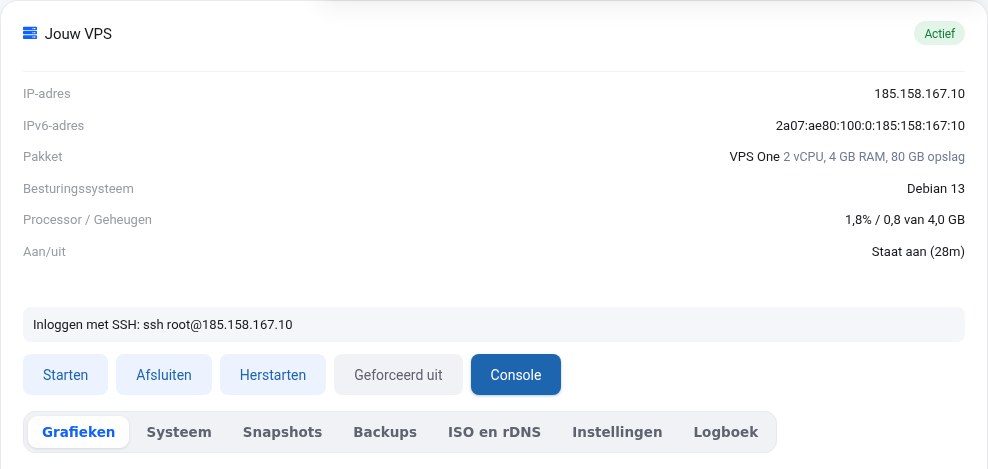
Dans l'écran de votre VPS, regardez la rubrique Marche/arrêt. S'il est éteint, cliquez sur Démarrer. Si le statut indique « suspendu », vérifiez dans Mes factures si une facture est en attente de paiement : une fois celle-ci réglée, votre VPS redémarre automatiquement.
2. Mot de passe oublié
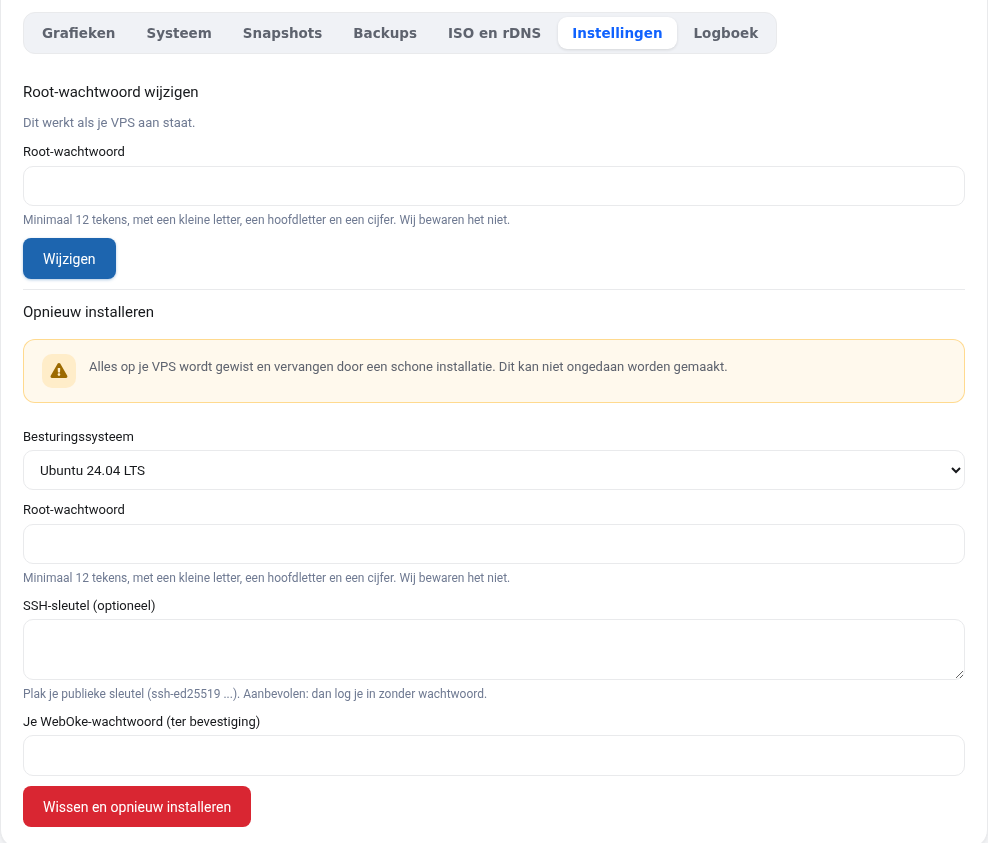
Dans l'onglet Paramètres, définissez un nouveau mot de passe root. Cela ne nécessite pas de redémarrage, mais ne fonctionne que si votre VPS est allumé et que le qemu-guest-agent est actif. Consultez l'onglet Système : si votre système d'exploitation y apparaît, l'agent est actif.
3. Bloqué par votre propre pare-feu ou vos paramètres SSH
Dans l'écran de votre VPS, cliquez sur Console. Vous voyez alors l'écran de votre VPS dans votre navigateur, comme si vous étiez devant avec un clavier et un écran. Cela fonctionne même si SSH ou le réseau ne répond plus : connectez-vous en tant que root et annulez votre modification (par exemple ufw disable). Pour coller du texte, utilisez le bouton Saisir le presse-papiers.
Si cela ne fonctionne pas, créez d'abord un snapshot afin de pouvoir toujours revenir en arrière. Vous avez ensuite deux options :
- Restaurer une sauvegarde datant d'un jour où tout fonctionnait encore (onglet Sauvegardes).
- Démarrer depuis une ISO (onglet ISO et rDNS), par exemple une ISO d'installation Debian ou Ubuntu en mode de secours. Vous pourrez ainsi monter votre disque et annuler le paramètre en cause.
4. Lent ou inaccessible
Consultez l'onglet Graphiques. Si le processeur ou la mémoire reste longtemps à 100 %, un processus s'emballe ou votre formule est trop petite. Vous pouvez choisir une formule supérieure via Mes produits.
Vous ne trouvez pas de solution ?
Votre VPS est non infogéré (unmanaged) : ce qui se passe à l'intérieur de votre serveur relève donc de votre responsabilité. Mais nous ne vous laissons pas tomber : ouvrez un ticket en précisant ce que vous avez déjà essayé, et nous vous aiderons à trouver une solution.
Explications détaillées avec les commandes pour annuler votre modification : Bloqué : vous n'avez plus accès à votre serveur dans le guide VPS.
Envie d'en savoir plus ? Suivez la formation gratuite VPS et administration de serveurs Linux, leçon 10.3 Quand les choses tournent mal.