
Installer Nextcloud Files sur Windows
L'application Nextcloud Files pour Windows vous permet de synchroniser avec Windows les données stockées sur votre serveur Nextcloud.
Dans l'Explorateur Windows, vous pouvez ouvrir et modifier les fichiers et dossiers stockés sur votre serveur Nextcloud, et aussi envoyer directement des fichiers et dossiers vers votre serveur.
L'installation de cette application se fait en un rien de temps, nous vous guidons pas à pas !
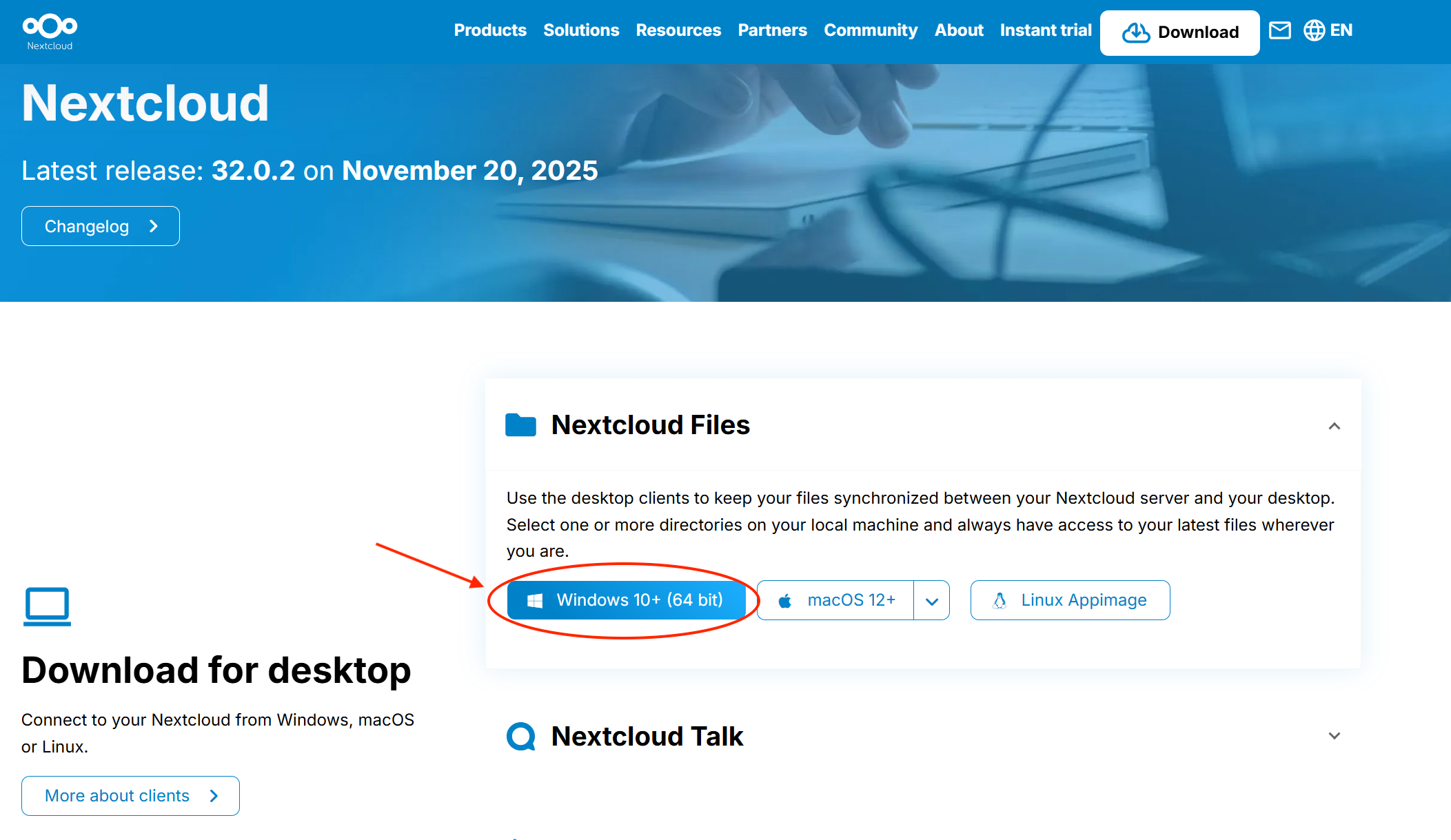
Étape 1 - Cliquez ici pour télécharger l'application Nextcloud Files et suivez la procédure d'installation.
Étape 2 - Ouvrez votre navigateur et connectez-vous déjà à votre serveur Nextcloud avec votre compte Nextcloud, si ce n'est pas encore fait.
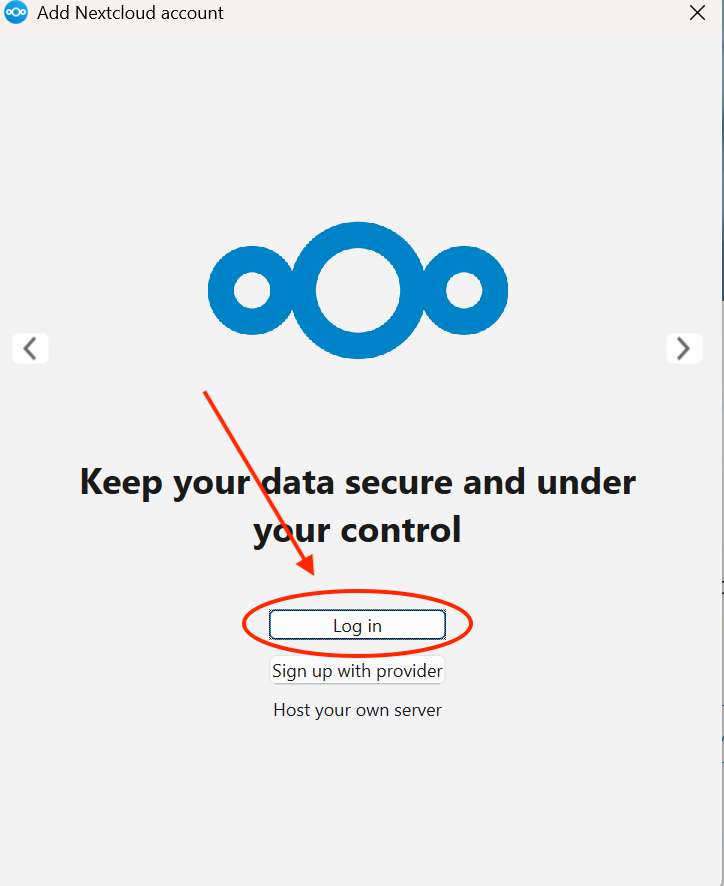
Étape 3 - Ouvrez l'application Nextcloud Files et cliquez sur 'Log in'.
Étape 4 - Saisissez l'URL de votre serveur Nextcloud et cliquez sur 'Next'

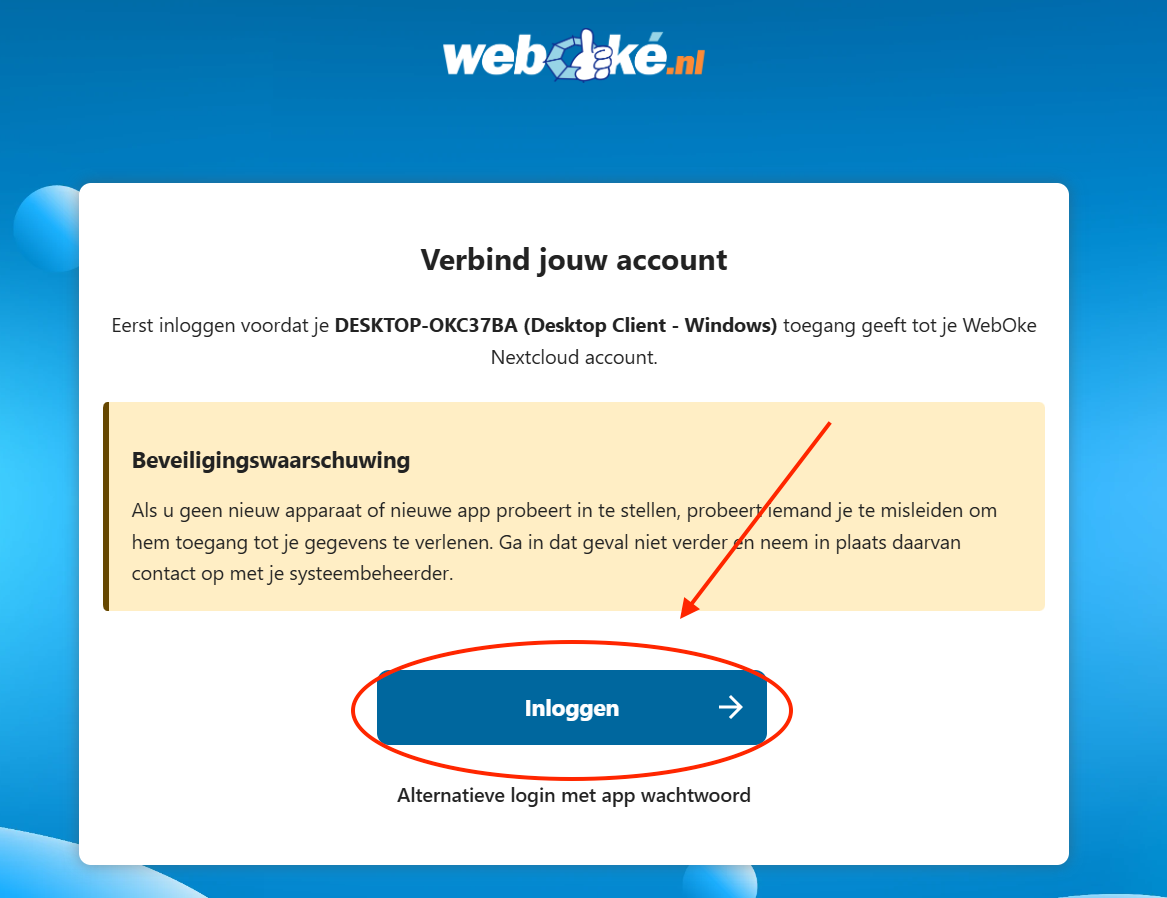
Étape 5 - Votre navigateur s'ouvre ensuite, cliquez sur 'Se connecter'.
Étape 6 - Suivez la procédure de connexion si vous n'êtes pas encore connecté à votre compte Nextcloud.
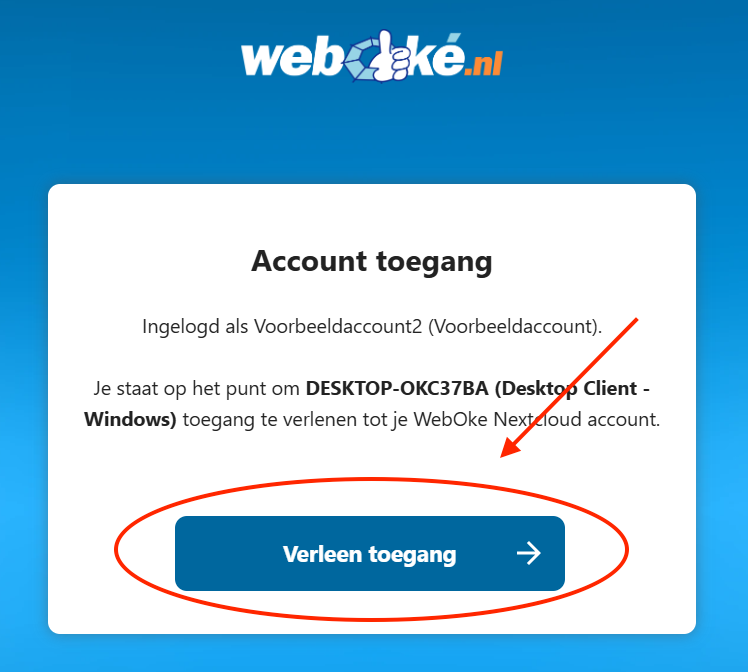
Une fois connecté, cet écran s'affiche. Cliquez sur 'Autoriser l'accès'
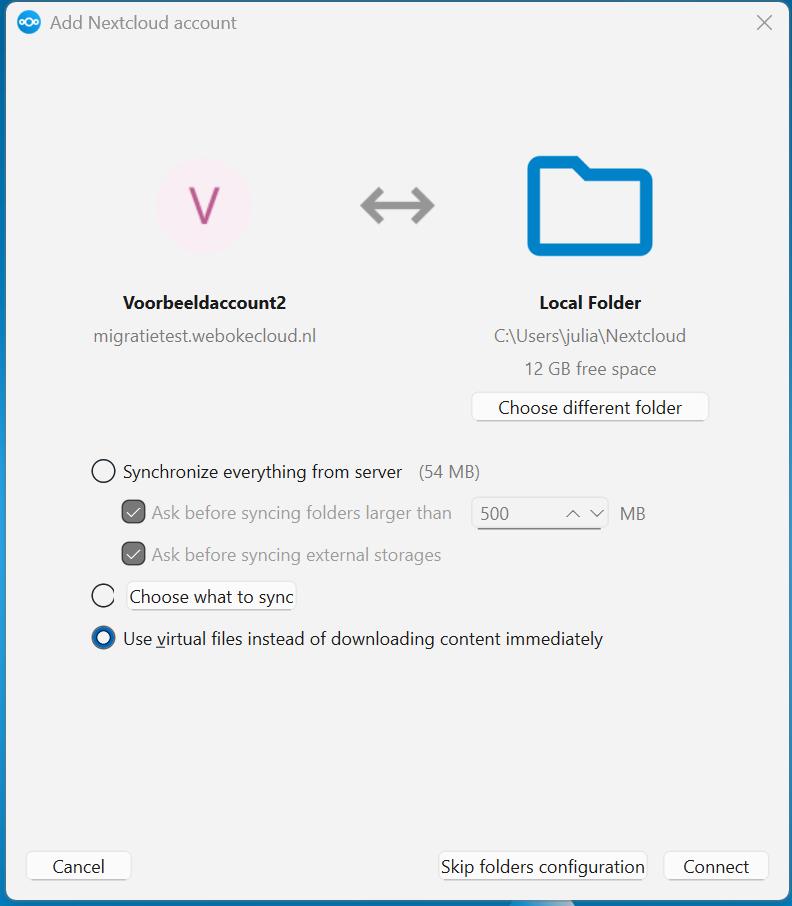
Étape 7 - De retour dans l'application, cet écran s'affiche. Vous pouvez y faire plusieurs choix, que nous vous expliquons.
Synchronize everything from server: avec cette option, tout est stocké à la fois sur votre serveur Nextcloud et sur votre appareil Windows.
L'avantage est que vous disposez toujours d'une copie locale de toutes vos données. L'inconvénient : si vous utilisez par exemple 100GB d'espace sur le serveur, vos données occupent aussi 100GB sur votre appareil Windows.
Autre avantage : vos données sont toujours disponibles hors ligne, par exemple en cas de problème sur votre serveur Nextcloud ou si vous n'avez pas Internet.
Choose what to synch: vous choisissez vous-même quels dossiers doivent toujours être synchronisés et conservés en copie locale. Cette option est pratique si vous souhaitez accéder à certains dossiers hors ligne.
Use virtual files instead of downloading content immediately: au départ, rien n'est téléchargé. Vous retrouvez toute l'arborescence de votre serveur Nextcloud dans l'Explorateur Windows, mais il s'agit de raccourcis et d'aperçus.
Ce n'est qu'à l'ouverture d'un fichier qu'il est téléchargé depuis le serveur et stocké localement. Cette méthode n'utilise presque pas d'espace sur votre appareil Windows ; l'inconvénient est que vos données ne sont pas accessibles sans connexion Internet.
Choisissez l'option qui vous convient le mieux et cliquez sur 'Connect'.
Étape 8 - Terminé ! Vous êtes maintenant connecté et votre appareil Windows est relié à votre serveur Nextcloud.
