
Migrer de Dropbox vers Nextcloud de WebOké
Pour migrer vos fichiers et photos de Dropbox vers votre serveur Nextcloud de WebOké, nous avons créé un outil pratique qui s'en charge automatiquement.
Dans cet article, nous vous expliquons pas à pas les opérations nécessaires.
Étape 1 : allez sur https://www.dropbox.com/login et connectez-vous à votre compte Dropbox.
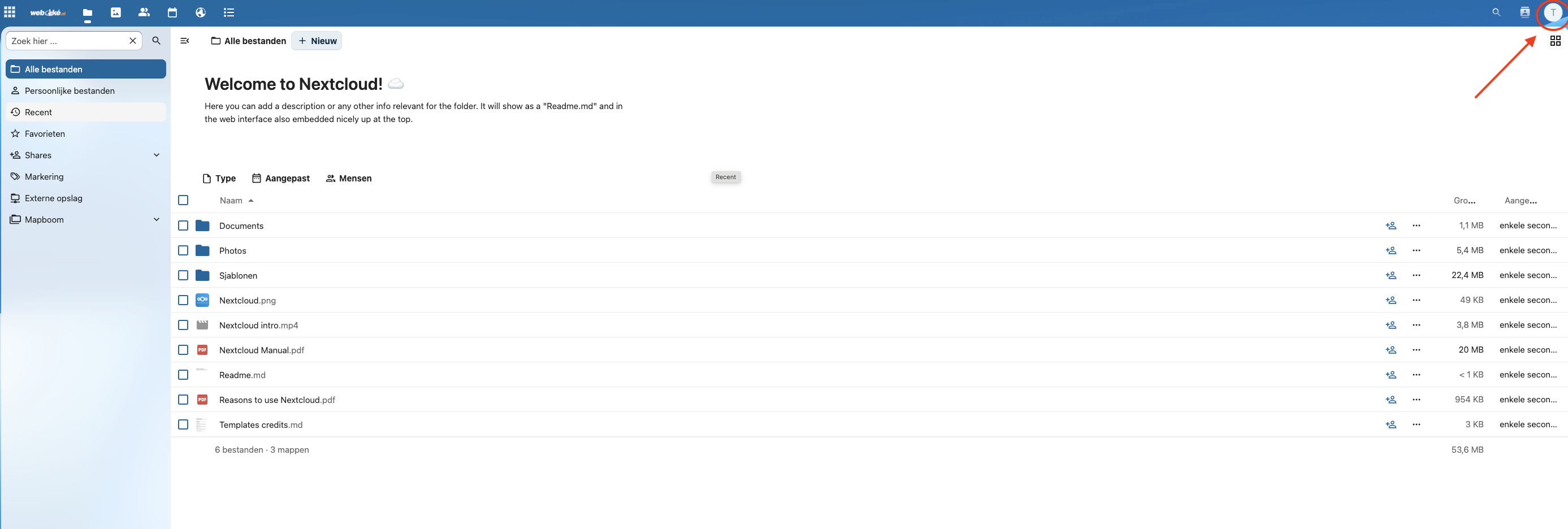
Étape 2 : connectez-vous à votre serveur Nextcloud et cliquez en haut à droite sur votre profil, puis sur 'Paramètres' dans le menu déroulant
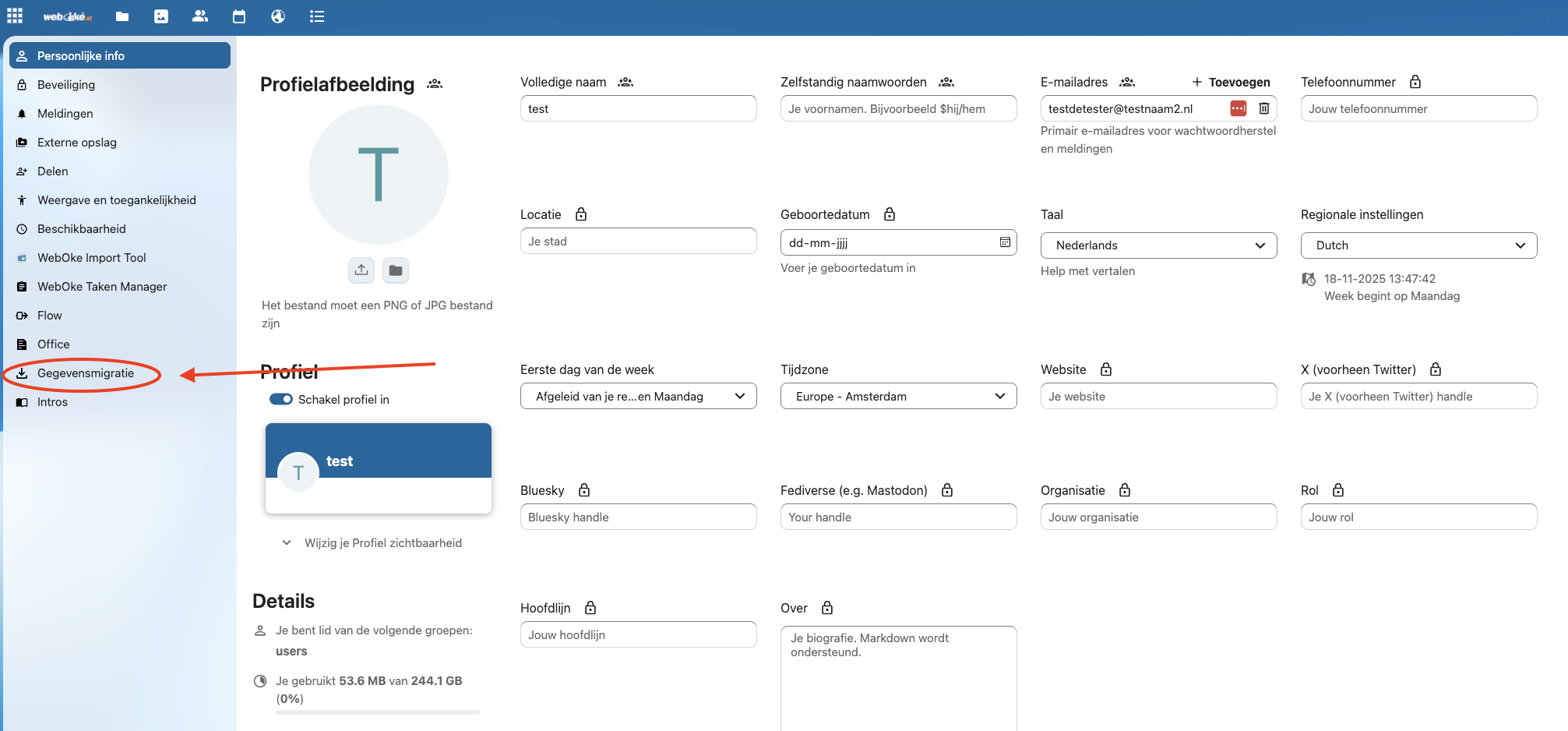
Étape 3 : cliquez à gauche sur Data migration
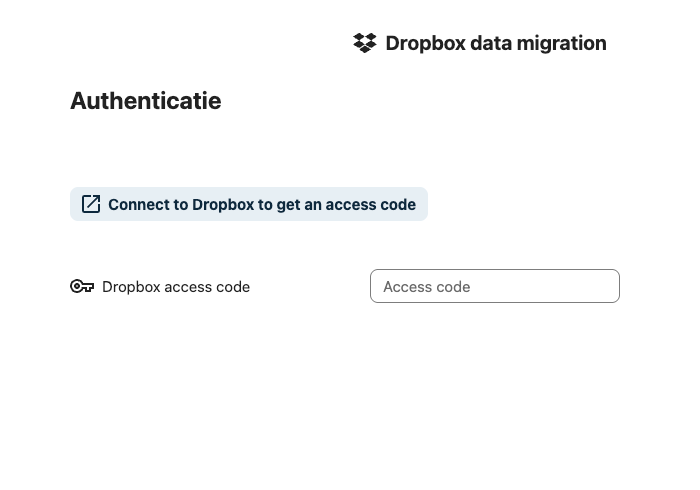
Étape 4 : cliquez ici sur Connect to Dropbox to get an access code
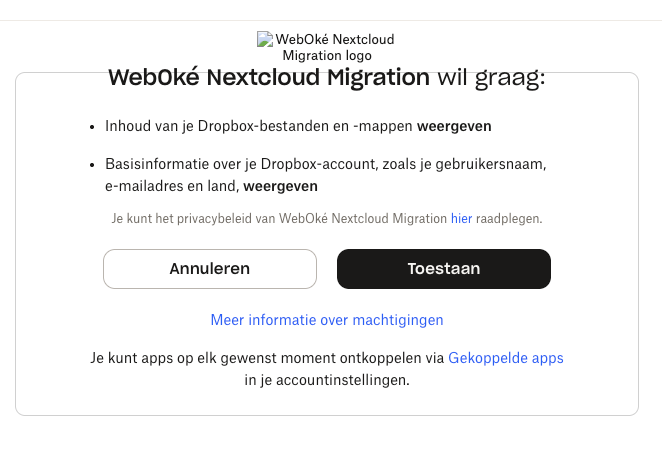
Étape 5 : Dropbox.com s'ouvre et affiche ce message ; cliquez sur Autoriser
Étape 6 : copiez le code d'accès affiché dans l'écran suivant
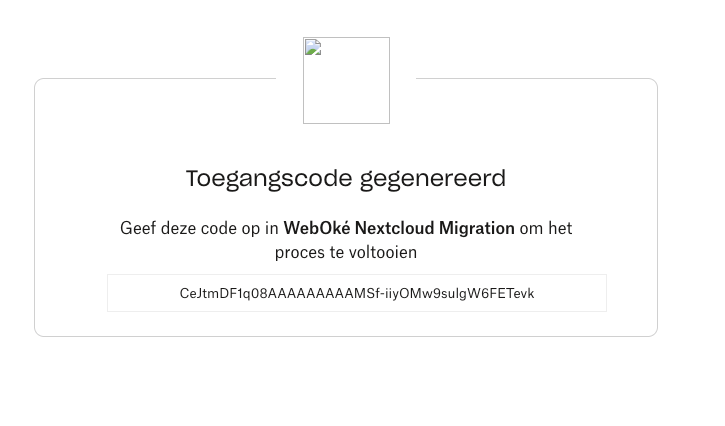
Étape 7 : collez le code d'accès dans le champ Dropbox access code
Étape 8 : la connexion avec votre compte Dropbox est alors établie.
Dans le champ Import directory, vous pouvez choisir vers quel dossier de votre serveur Nextcloud toutes les données doivent être transférées. Vous pouvez le modifier en cliquant sur le petit crayon, pour créer un nouveau dossier ou utiliser un dossier existant.
Vous ne pouvez pas choisir ce qui est transféré : l'outil emporte tout ce qui se trouve dans Dropbox. Si vous n'avez plus besoin de certaines données ou ne voulez pas les transférer, le mieux est de les supprimer d'abord dans Dropbox.
Cliquez sur Import Dropbox files lorsque vous êtes prêt à lancer la migration.
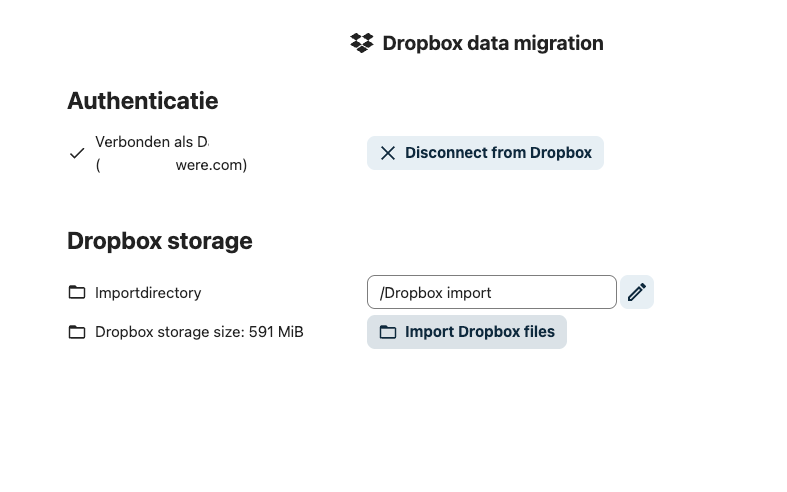
C'est tout ! La migration est en cours.
Selon la quantité de données, cela peut prendre un certain temps, de quelques minutes à plusieurs heures pour de grandes quantités de fichiers.
Astuce : vous pouvez laisser cette fenêtre ouverte et faire autre chose en attendant. Le serveur continue de travailler en arrière-plan et vous voyez l'avancement à l'écran.
Une fois la migration terminée, toutes vos données sont en sécurité sur votre propre serveur Nextcloud, qui tourne sur nos serveurs physiques dans les datacenters NorthC d'Aalsmeer et d'Oude Meer. Félicitations pour votre passage à la souveraineté numérique !