
Migrer de Microsoft OneDrive vers Nextcloud de WebOké
Grâce à notre propre application, passer de Microsoft OneDrive à Nextcloud de WebOké est vite réglé.
Dans cet article, nous expliquons pas à pas comment procéder.
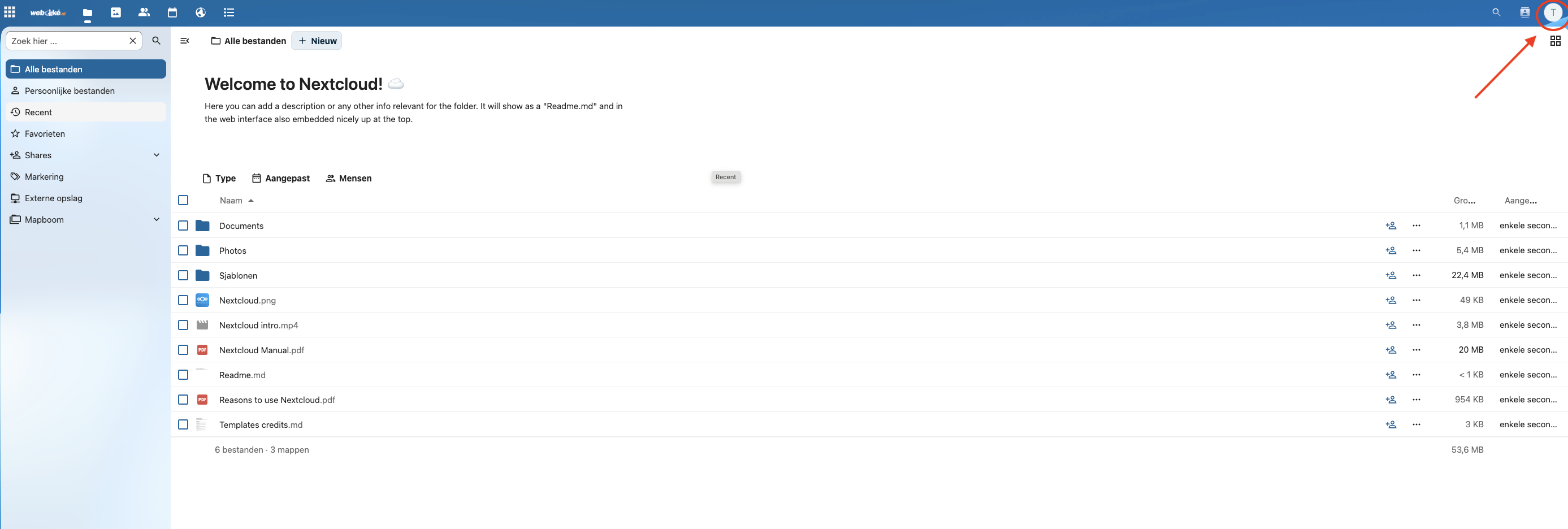
Étape 1 : connectez-vous à votre serveur Nextcloud et cliquez en haut à droite sur votre profil, puis sur 'Paramètres' dans le menu déroulant
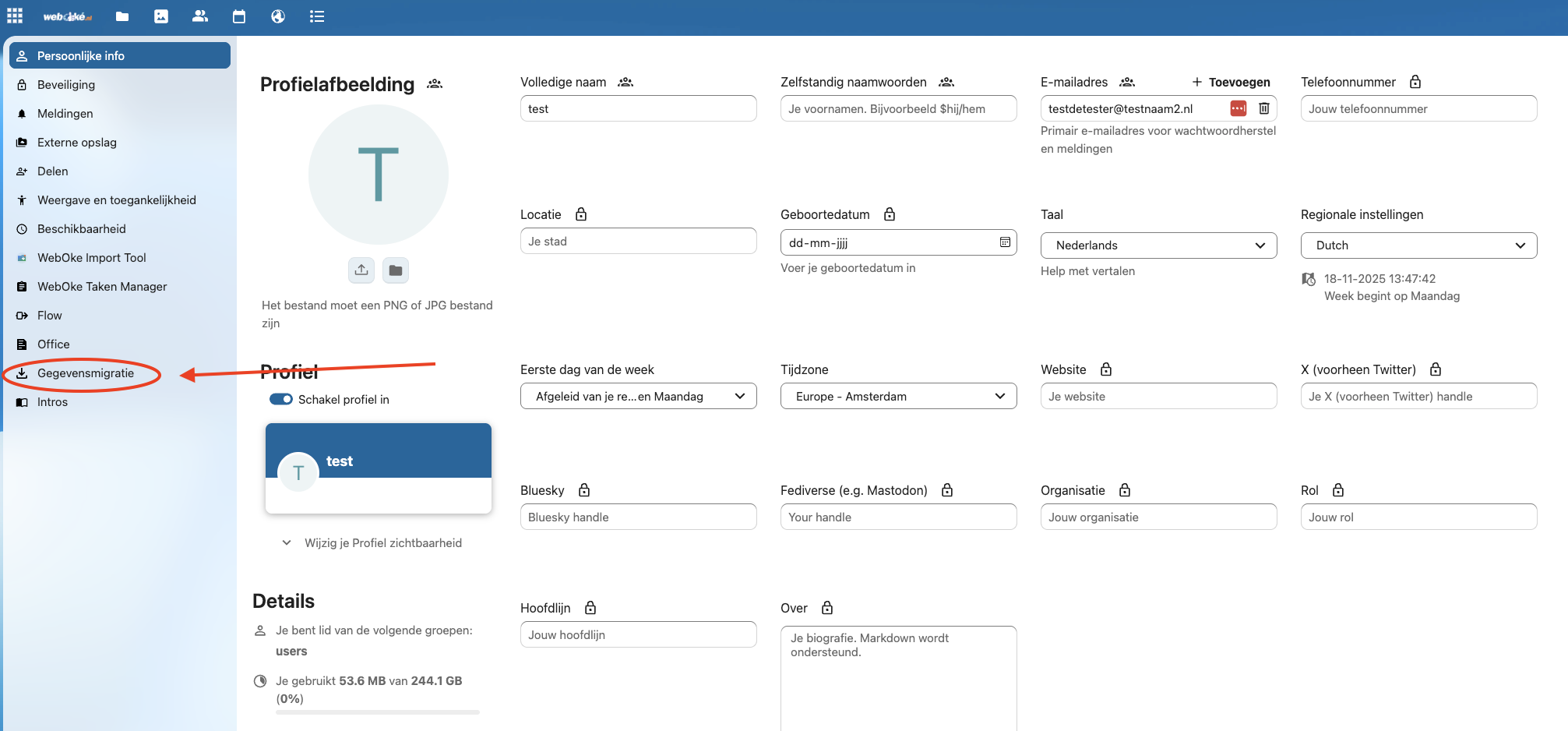
Étape 2 : cliquez à gauche sur Data migration
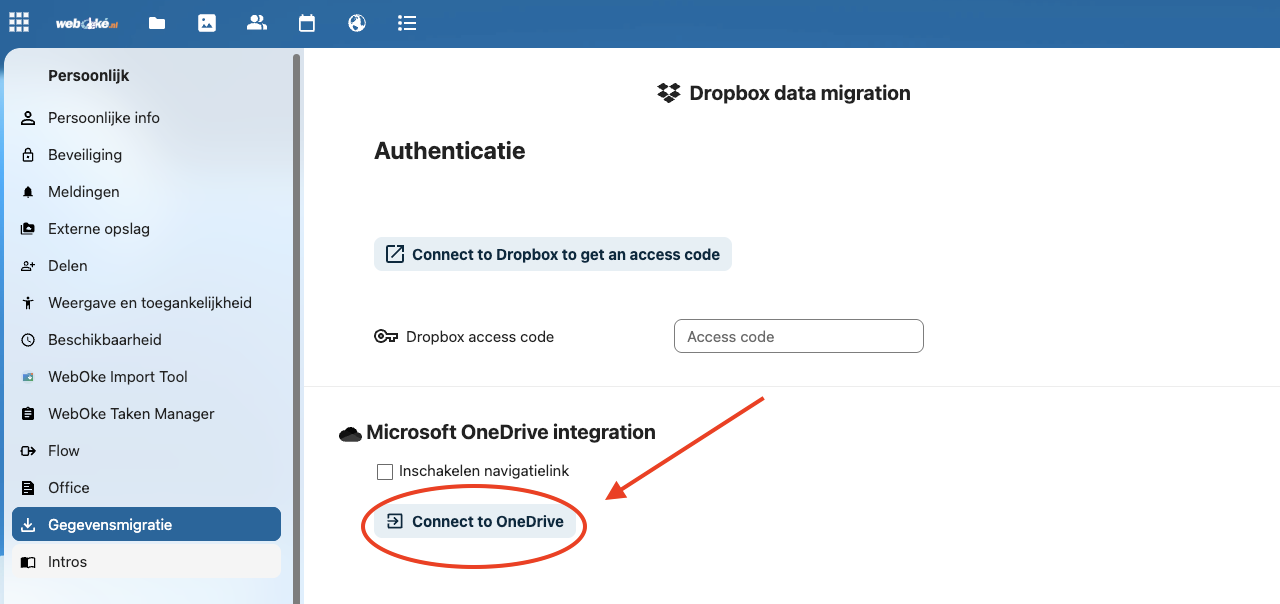
Étape 3 : cliquez ici sur Connect to OneDrive
Étape 4 : une fenêtre s'ouvre. Si vous êtes déjà connecté à votre compte Microsoft, la fenêtre se ferme aussitôt et votre compte est associé.
Si vous n'êtes pas encore connecté, vous pouvez vous connecter à votre compte Microsoft dans cette fenêtre.
Étape 5 : une fois votre compte associé, vous voyez les options pour transférer vos fichiers, contacts et agendas.
Dans le champ Import directory, vous pouvez choisir vers quel dossier de votre serveur Nextcloud toutes les données doivent être transférées. Vous pouvez le modifier en cliquant sur l'icône du crayon, pour créer un nouveau dossier ou sélectionner un dossier existant.
Attention : l'outil migre toutes les données de OneDrive. Vous ne voulez pas emporter certains fichiers ? Supprimez-les d'abord dans OneDrive avant de lancer la migration.
Cliquez sur Import OneDrive files lorsque vous êtes prêt à lancer la migration.
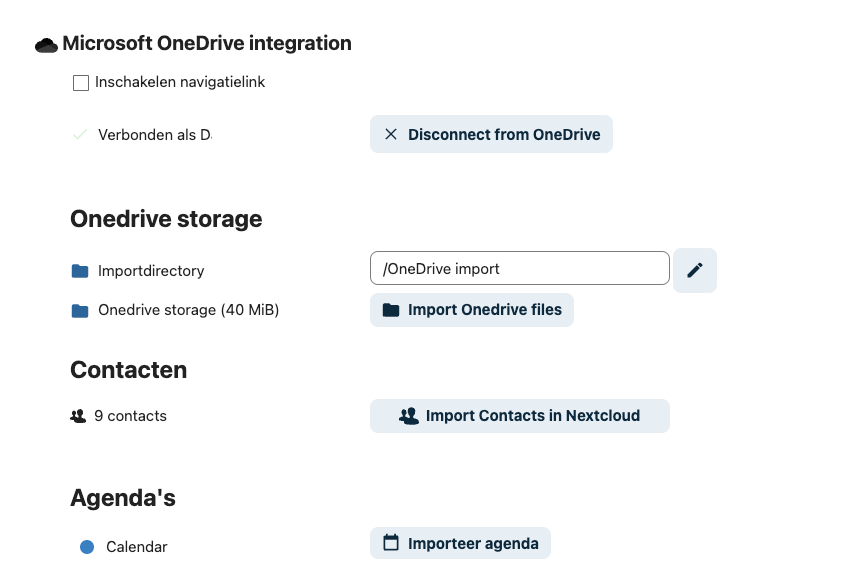
C'est tout ! La migration est en cours.
Selon la quantité de données, cela peut prendre un certain temps, de quelques minutes à plusieurs heures pour de grandes quantités de fichiers.
Astuce : vous pouvez laisser cette fenêtre ouverte et faire autre chose en attendant. Le serveur continue de travailler en arrière-plan et vous voyez l'avancement à l'écran.
Une fois la migration terminée, toutes vos données sont en sécurité sur votre propre serveur Nextcloud, qui tourne sur nos serveurs physiques dans les datacenters NorthC d'Aalsmeer et d'Oude Meer. Félicitations pour votre passage à la souveraineté numérique !